

Identificação de documento:1.11.4.1
Esta nova funcionalidade permite que o operador selecione os itens do romaneio diretamente por uma barra de pesquisa. Ao clicar no produto, o sistema faz a validação automática, como se o código de barras tivesse sido escaneado. Isso traz muito mais agilidade caso o produto esteja com o código ilegível ou o operador esteja sem o leitor em mãos.
1. Como Habilitar a Função (Configuração)
Antes de usar o recurso no dia a dia, é necessário ativar o parâmetro no sistema. Siga os passos abaixo:
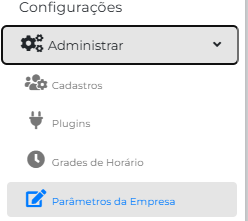
- Passo 1: No menu lateral esquerdo, acesse a aba Configurações, clique em Administrar e selecione a opção Parâmetros da Empresa.
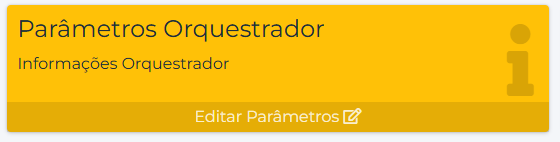
- Passo 2: Na tela de parâmetros, localize o card Parâmetros Orquestrador e clique no botão Editar Parâmetros.
- Passo 3: Role a página até a seção Conferência. Localize o campo Ativar baixa pela descrição: e altere a seleção para Sim. Salve as alterações.

2. Como Funciona na Prática (Separação de Itens)
Com o parâmetro ativo, o processo de separação ganha uma nova alternativa ao escaneamento tradicional:
- Passo 1: Acesse a tela de Separar itens do Romaneio correspondente.
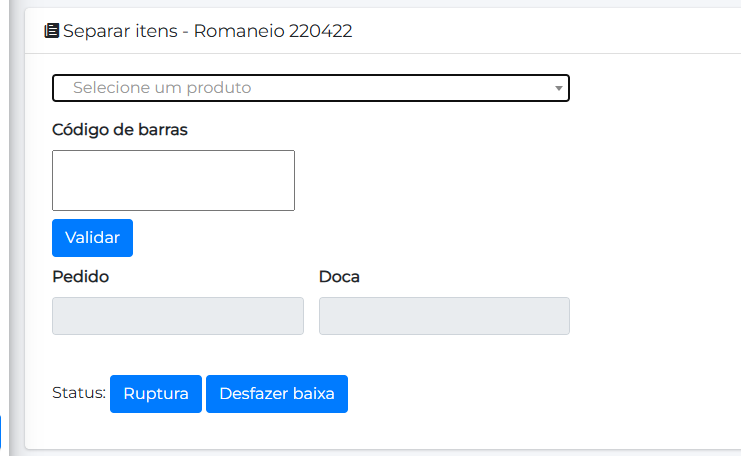
- Passo 2: Note que agora existe um novo campo no topo chamado Selecione um produto. Clique nele.
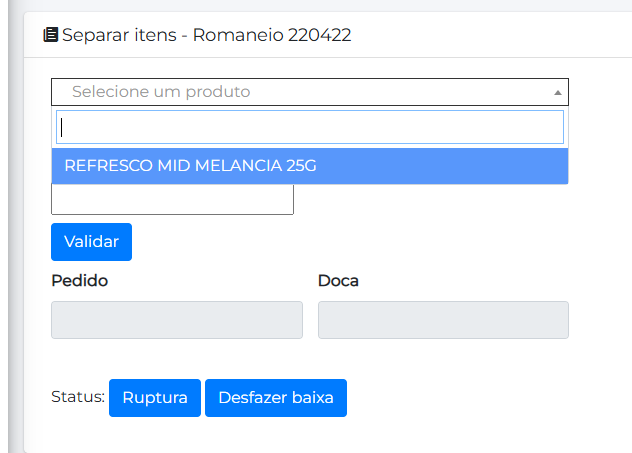
- Passo 3: O sistema exibirá uma lista com os itens que fazem parte daquele romaneio. Você pode rolar a lista ou digitar o nome do item para filtrar (Ex: REFRESCO MID MELANCIA 25G).
- Passo 4: Clique em cima do produto desejado.
💡 Nota: Assim que você clicar no item, o sistema vai processar a informação e aplicar a baixa na hora, simulando perfeitamente a leitura física do código de barras.