

SEO (Search Engine Optimization) ajuda o Google e outros buscadores a encontrar e mostrar as páginas da sua loja nos resultados de busca. O GEO (Generative Engine Optimization) faz o mesmo para as ferramentas de inteligência artificial, como ChatGPT, Gemini e Perplexity, para que elas conheçam a sua loja e consigam citá-la quando alguém procura produtos da sua região.
Na Sicompra os dois ficam na mesma tela. A maior parte é automática: você só confere e completa o que falta.
O que você precisa ter ou conhecer?
- Acesso a Parâmetros da Empresa > Marketing.
- O domínio da loja já cadastrado.
- Produtos com preço vinculado à loja. A análise de SEO considera só esses.
Onde fica
- Faça login no orquestrador e entre na sua loja.
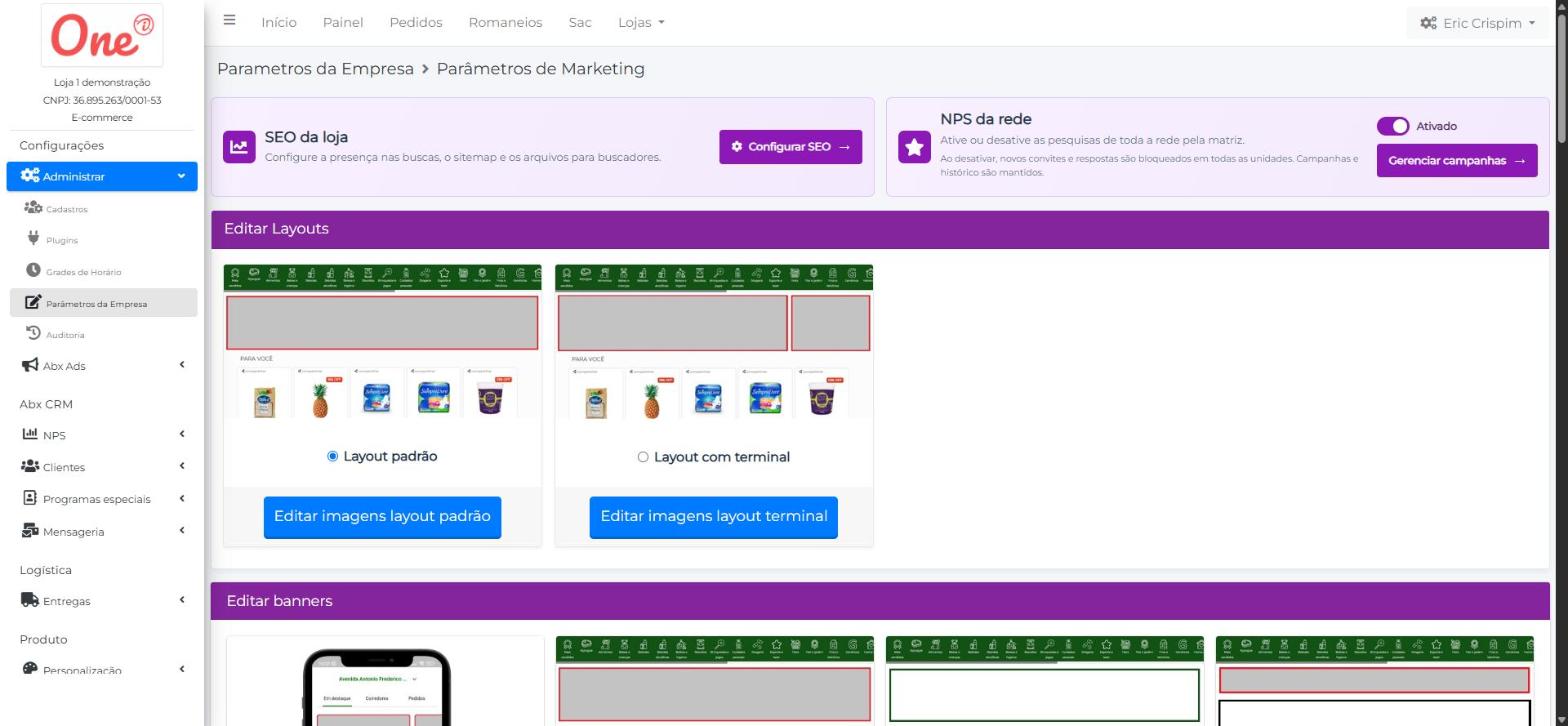
- No menu lateral, clique em Administrar > Parâmetros da Empresa.
- No card Marketing, localize SEO da loja e clique em Configurar SEO.
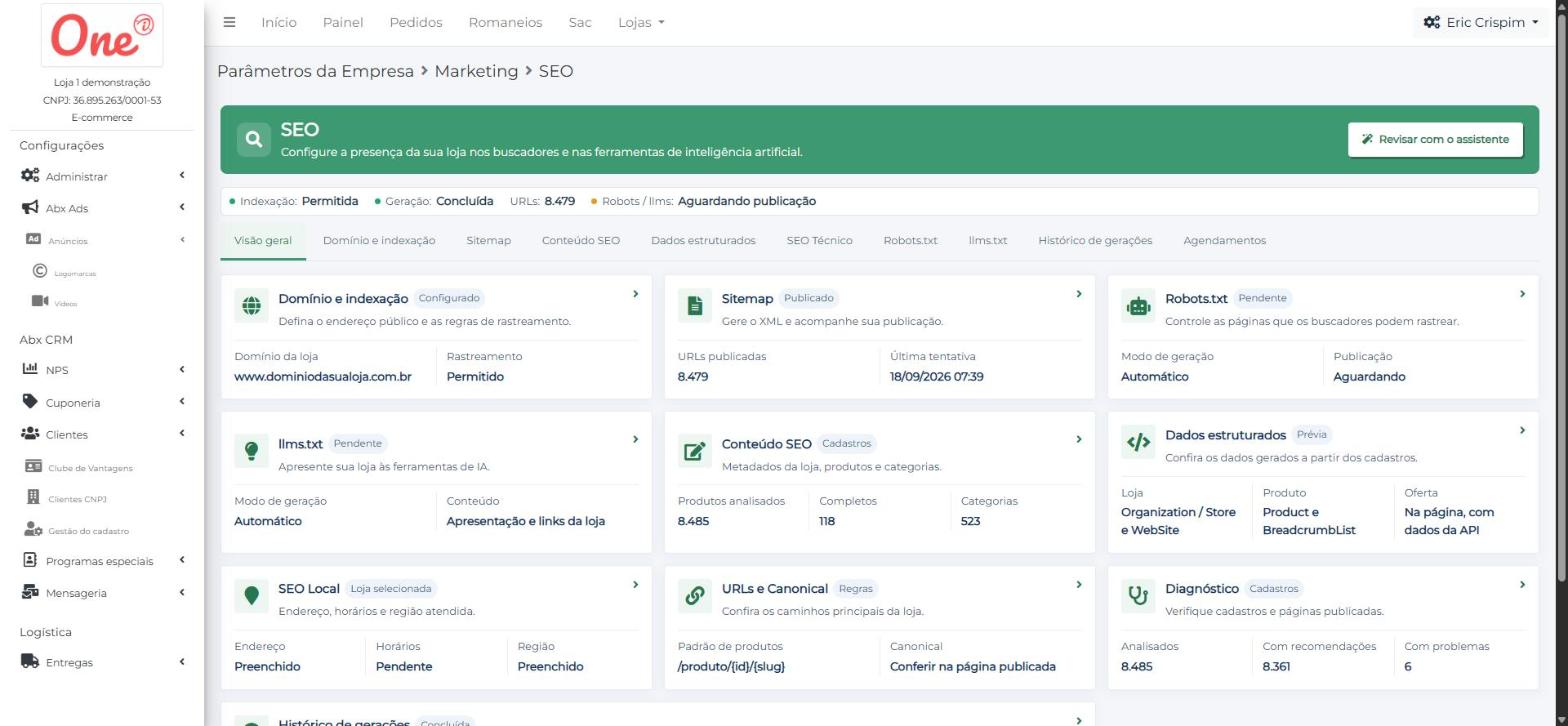
A tela abre na Visão geral. No topo ficam o resumo (indexação, geração do sitemap, quantidade de URLs, robots e llms) e os cartões de cada tópico. Clique em um cartão ou em uma aba para configurar.
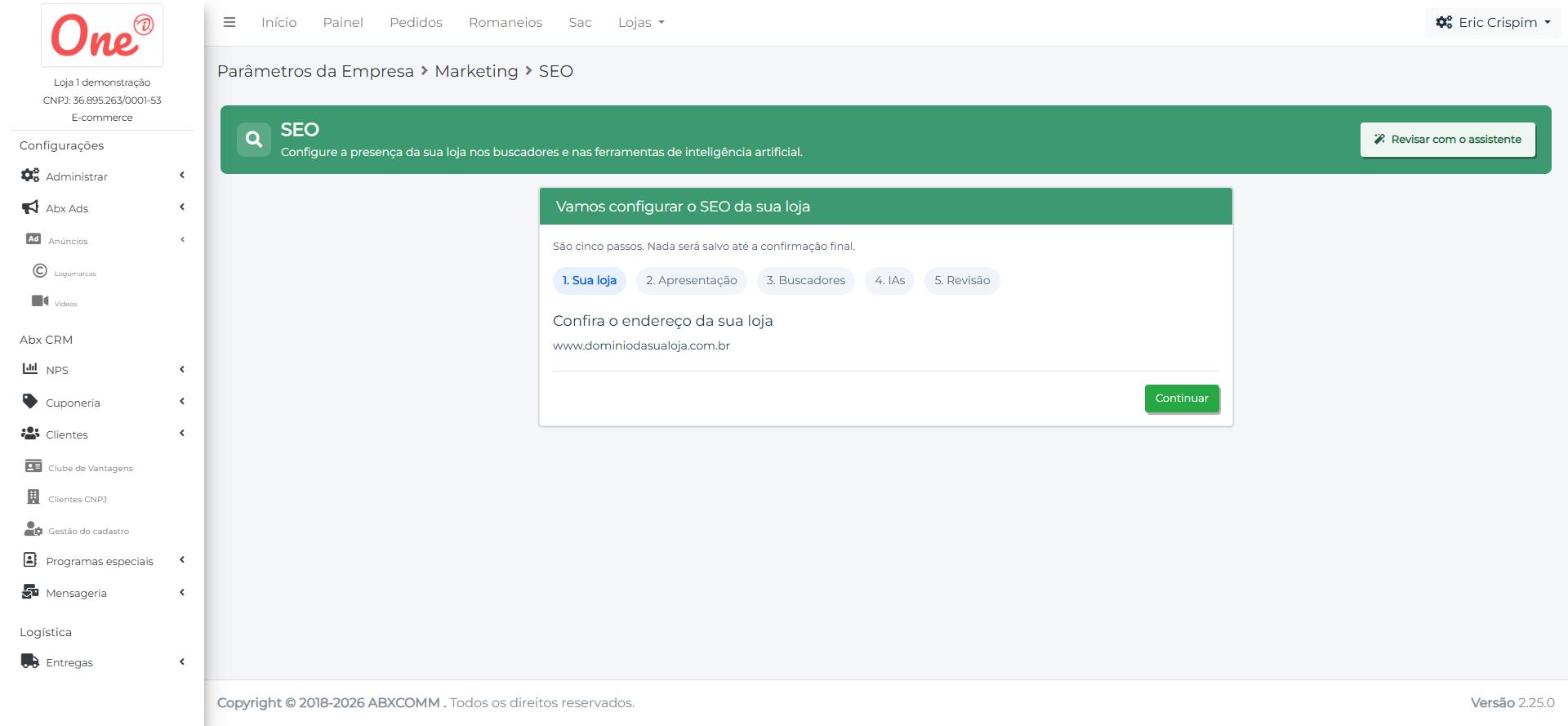
Dica: se for a sua primeira vez, clique em Revisar com o assistente, no canto direito do topo. Ele guia a configuração em 5 passos (Sua loja, Apresentação, Buscadores, IAs e Revisão) e nada é salvo até a confirmação final.
Passo a passo
1. Domínio e indexação
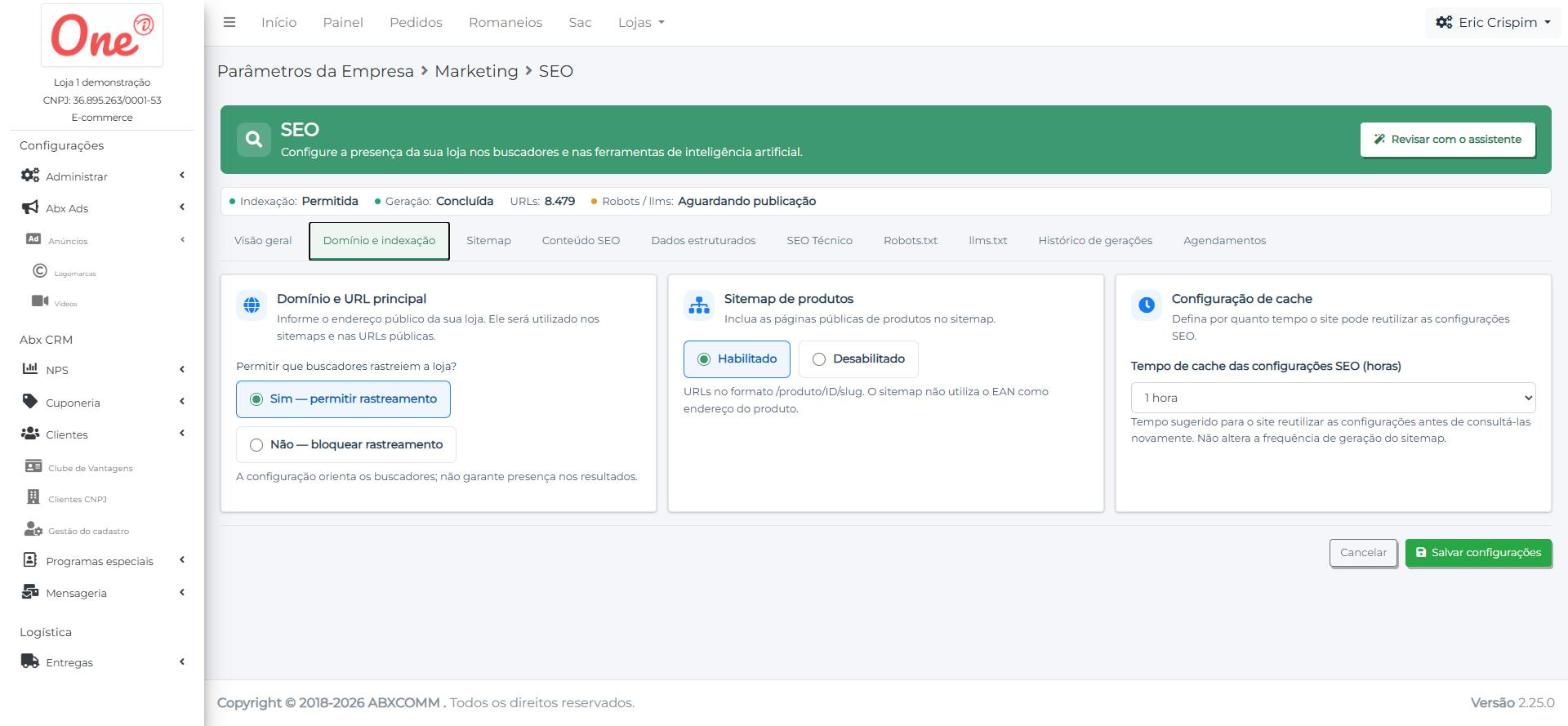
- Abra a aba Domínio e indexação e confira o Domínio e URL principal. Ele é usado no sitemap e nas URLs públicas.
- Em Permitir que buscadores rastreiem a loja?, deixe Sim — permitir rastreamento. Escolha Não só se a loja ainda não puder aparecer nas buscas.
- Em Sitemap de produtos, mantenha Habilitado.
- Em Configuração de cache, o padrão é 1 hora. É o tempo que o site reaproveita essas configurações.
- Clique em Salvar configurações.
2. Sitemap
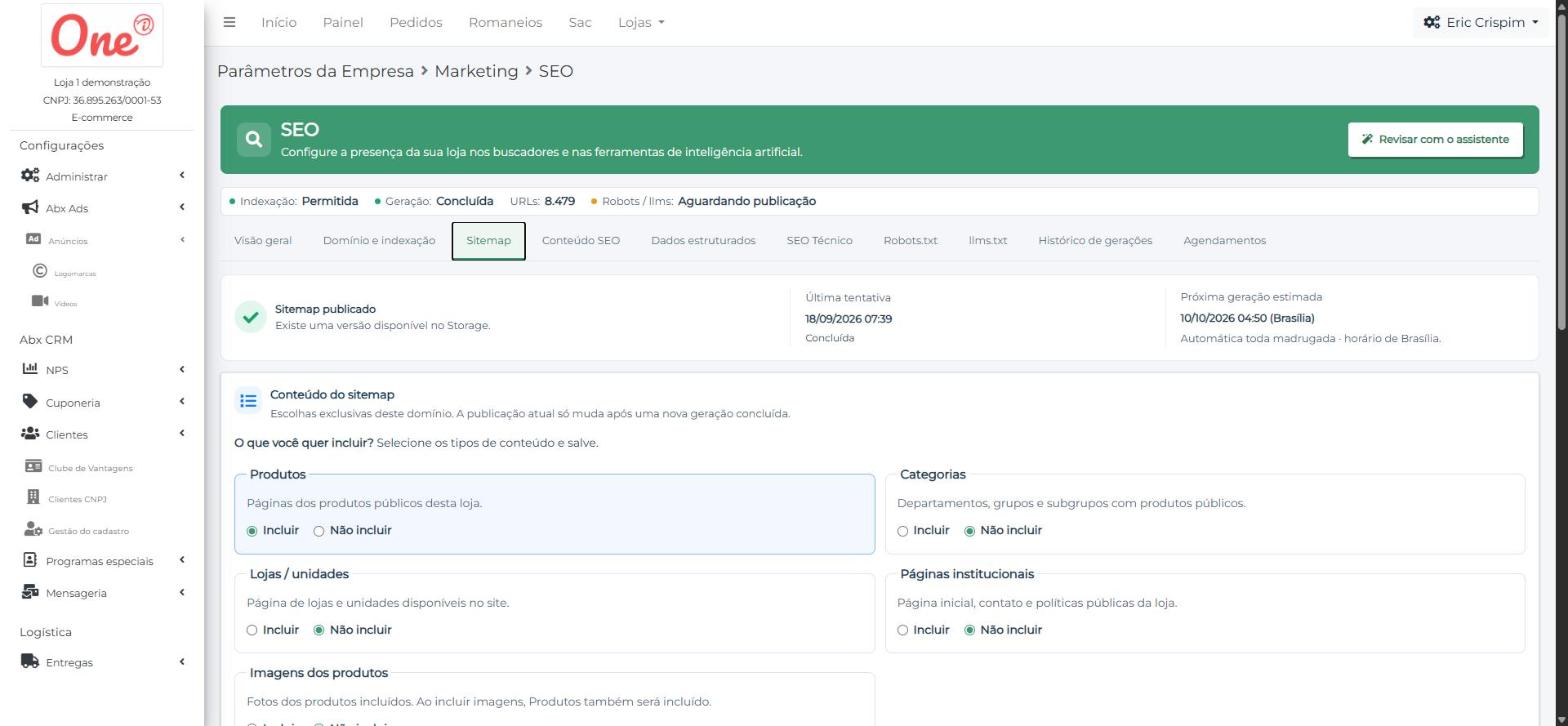
O sitemap é a lista de endereços da loja que os buscadores leem.
- Abra a aba Sitemap e veja o status (Sitemap publicado), a última tentativa e a próxima geração, que é automática, toda madrugada.
- Em Conteúdo do sitemap, escolha o que incluir: Produtos, Categorias, Lojas/unidades, Páginas institucionais e Imagens dos produtos.
- Salve. A publicação só muda depois de uma nova geração concluída.
3. Conteúdo SEO: título, descrição e imagem
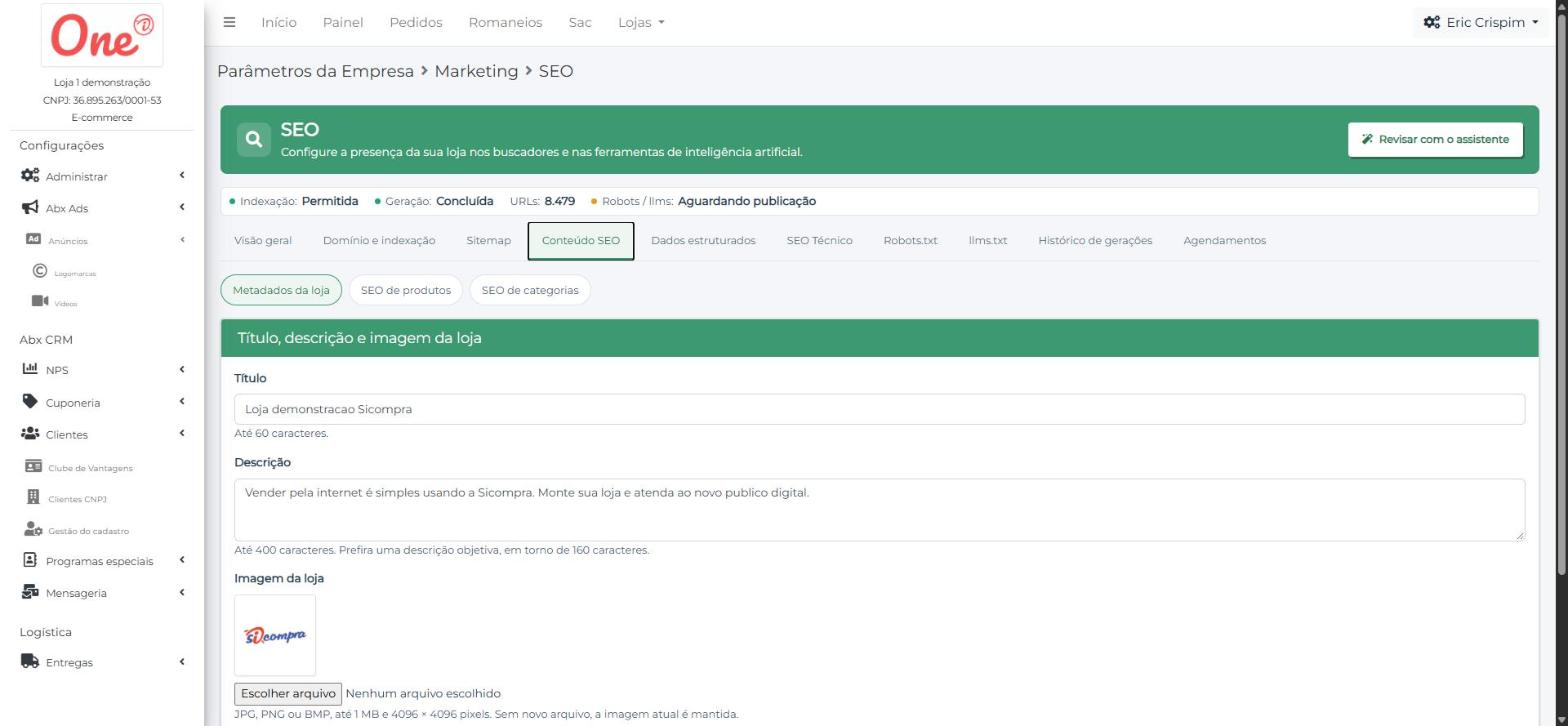
A aba Conteúdo SEO tem três sub-abas:
- Metadados da loja: título (até 60 caracteres), descrição (até 400, o ideal é em torno de 160) e imagem da loja (JPG, PNG ou BMP, até 1 MB).
- SEO de produtos: lista os produtos com o que falta, como “Faltando descrição”. Filtre pela situação ou busque por nome, ID ou EAN. Clique em Editar SEO para ajustar um produto, ou em Ver Schema para ver os dados gerados.
- SEO de categorias: o mesmo, para as categorias.
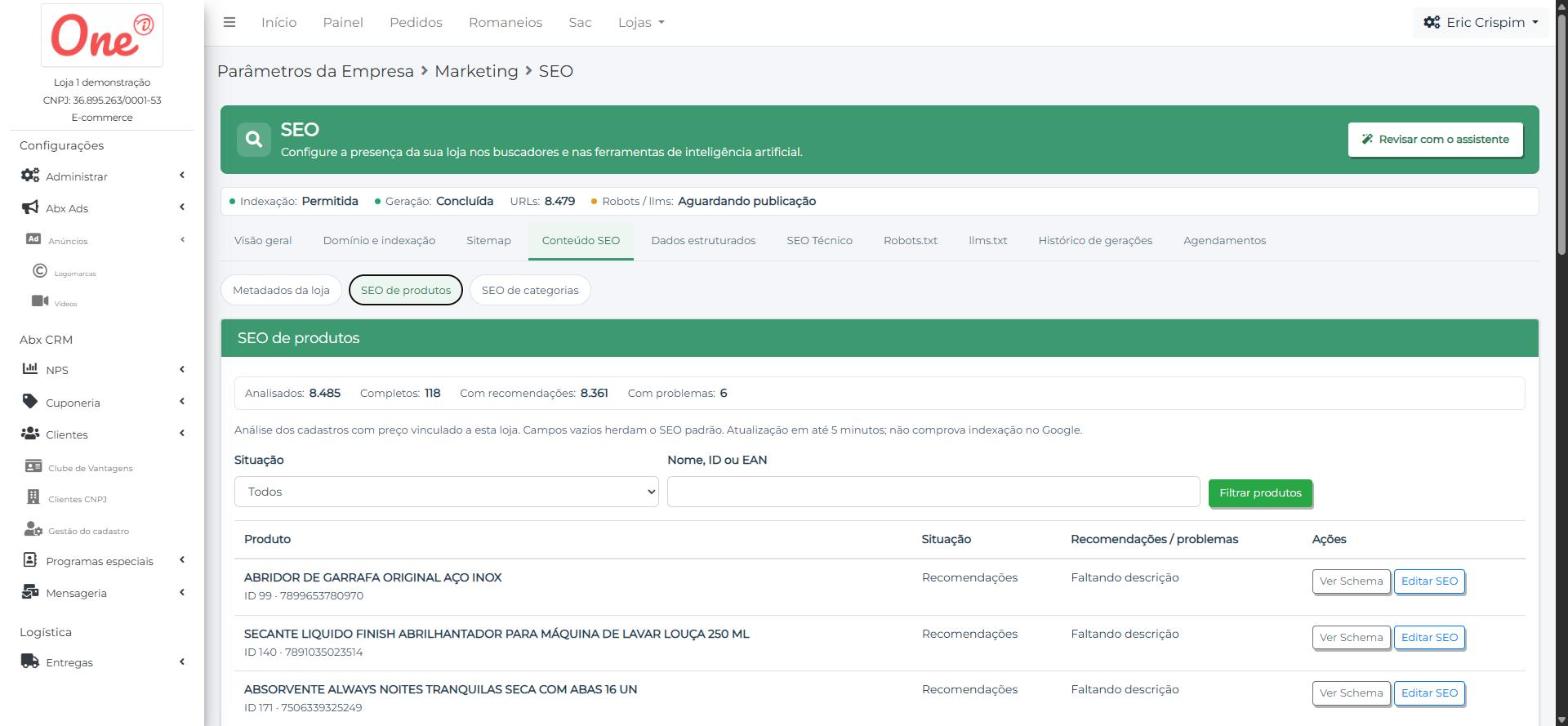
Campos vazios herdam o SEO padrão. Os números são atualizados em até 5 minutos e não comprovam que a página foi indexada pelo Google.
Para escrever bons textos, veja também: 7 dicas para você criar um bom Título SEO e 9 dicas para você criar a SEO Meta Description ideal para o seu e-commerce.
4. Dados estruturados
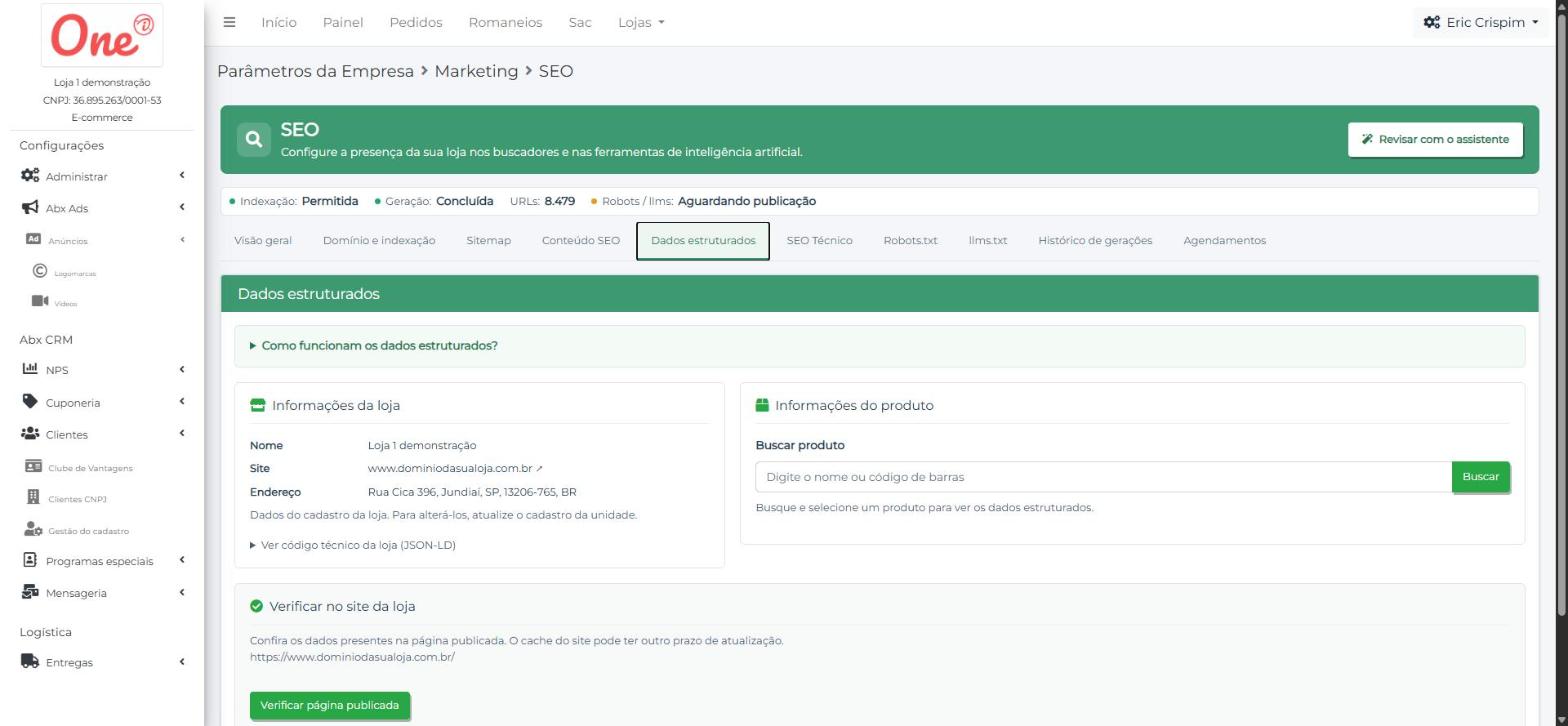
São informações que a loja entrega aos buscadores em formato padronizado, como nome, endereço, produto e preço.
- Abra a aba Dados estruturados e veja os dados da loja (nome, site e endereço). Para alterá-los, atualize o cadastro da unidade.
- Em Informações do produto, busque um produto para ver os dados gerados.
- Em Verificar no site da loja, clique em Verificar página publicada para conferir o que o site está mostrando.
5. SEO técnico
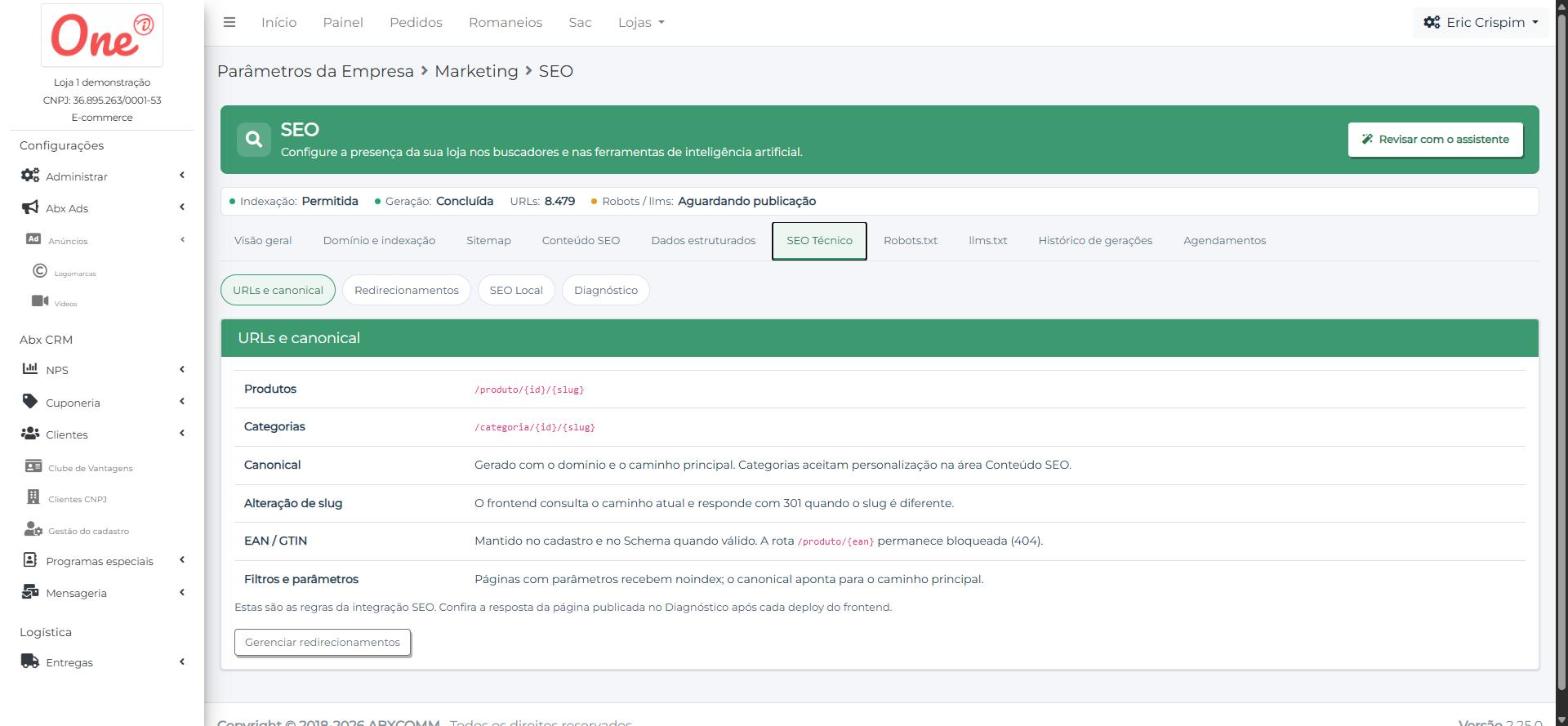
A aba SEO Técnico tem quatro sub-abas:
- URLs e canonical: mostra o padrão dos endereços (/produto/{id}/{slug} e /categoria/{id}/{slug}). Se o slug mudar, o site redireciona sozinho (301). Páginas com filtros recebem noindex.
- Redirecionamentos: use Gerenciar redirecionamentos para endereços antigos.
- SEO Local: endereço, horários e região atendida. Preencha tudo, porque ajuda nas buscas por lojas perto do cliente.
- Diagnóstico: lista os cadastros com recomendações ou problemas.
6. Robots.txt
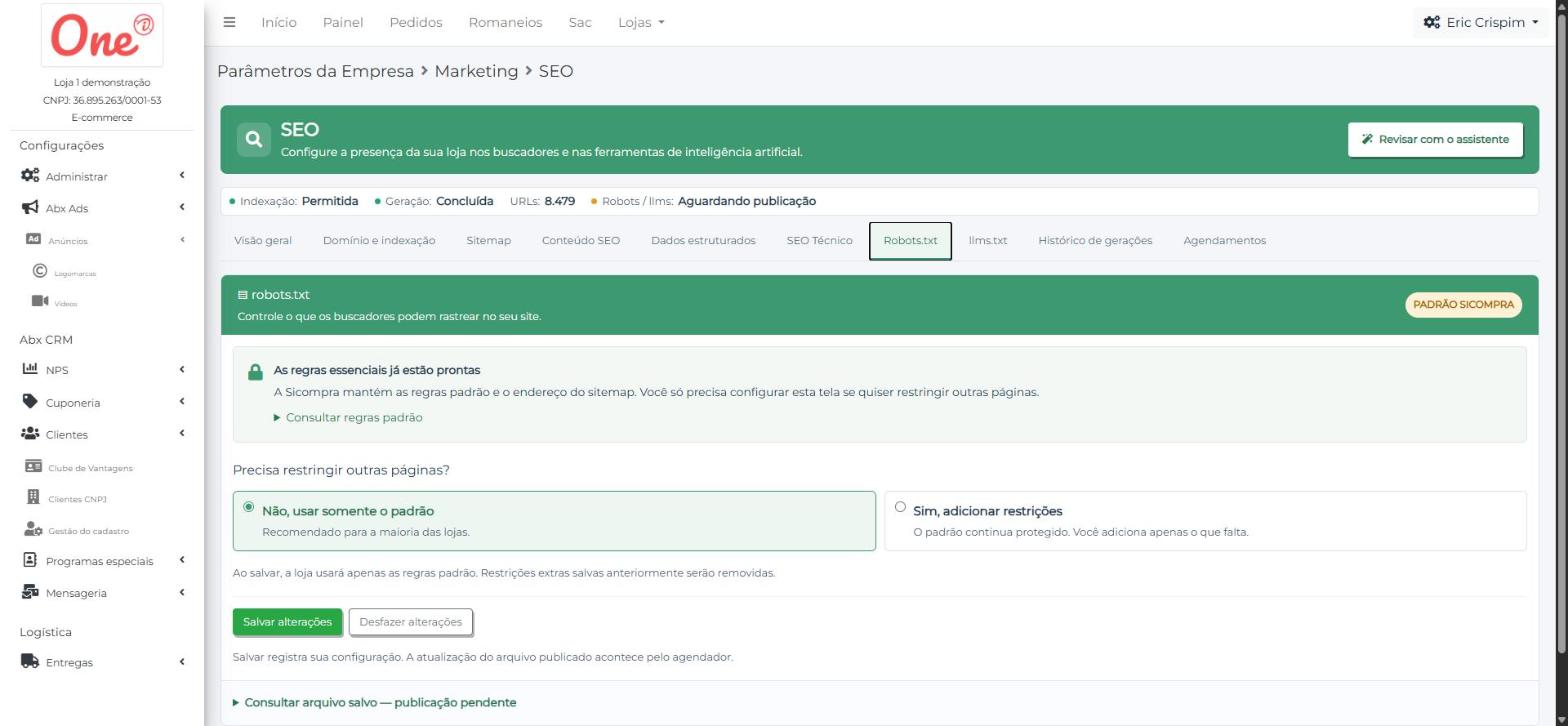
Diz aos buscadores o que não deve ser rastreado. As regras essenciais já estão prontas (Padrão Sicompra). Na maioria das lojas, deixe Não, usar somente o padrão. Escolha Sim, adicionar restrições só se quiser bloquear outras páginas, e clique em Salvar alterações.
7. llms.txt: o GEO da sua loja
É a apresentação da sua loja para as inteligências artificiais.
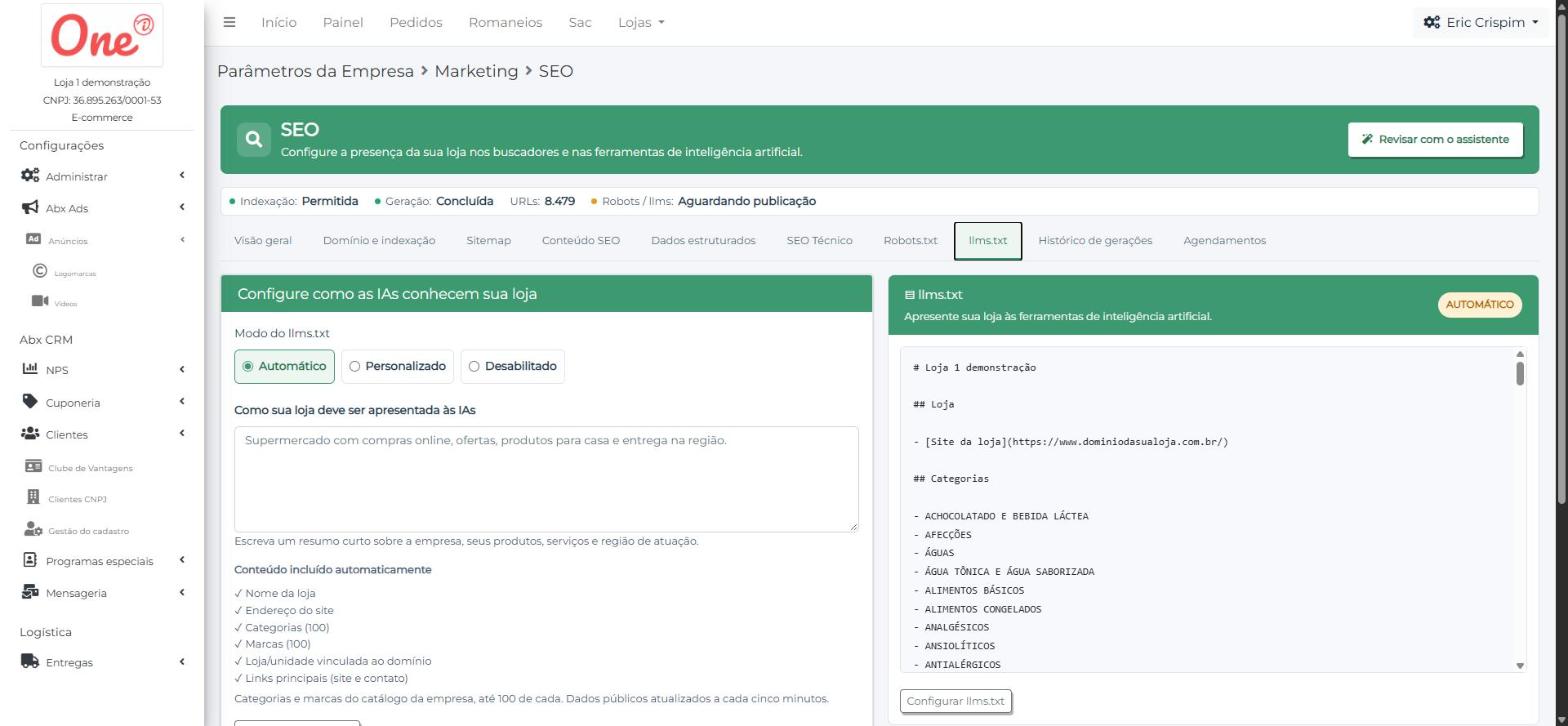
- Abra a aba llms.txt e escolha o Modo: Automático (recomendado), Personalizado ou Desabilitado.
- Em Como sua loja deve ser apresentada às IAs, escreva um resumo curto: o que vende, onde entrega e quais serviços oferece. Exemplo: “Supermercado com compras online, ofertas, produtos para casa e entrega na região”.
- Confira a prévia à direita. O arquivo inclui automaticamente o nome da loja, o endereço do site, as categorias e marcas (até 100 de cada) e os links principais.
- Clique em Configurar llms.txt para salvar.
8. Agendamentos e histórico
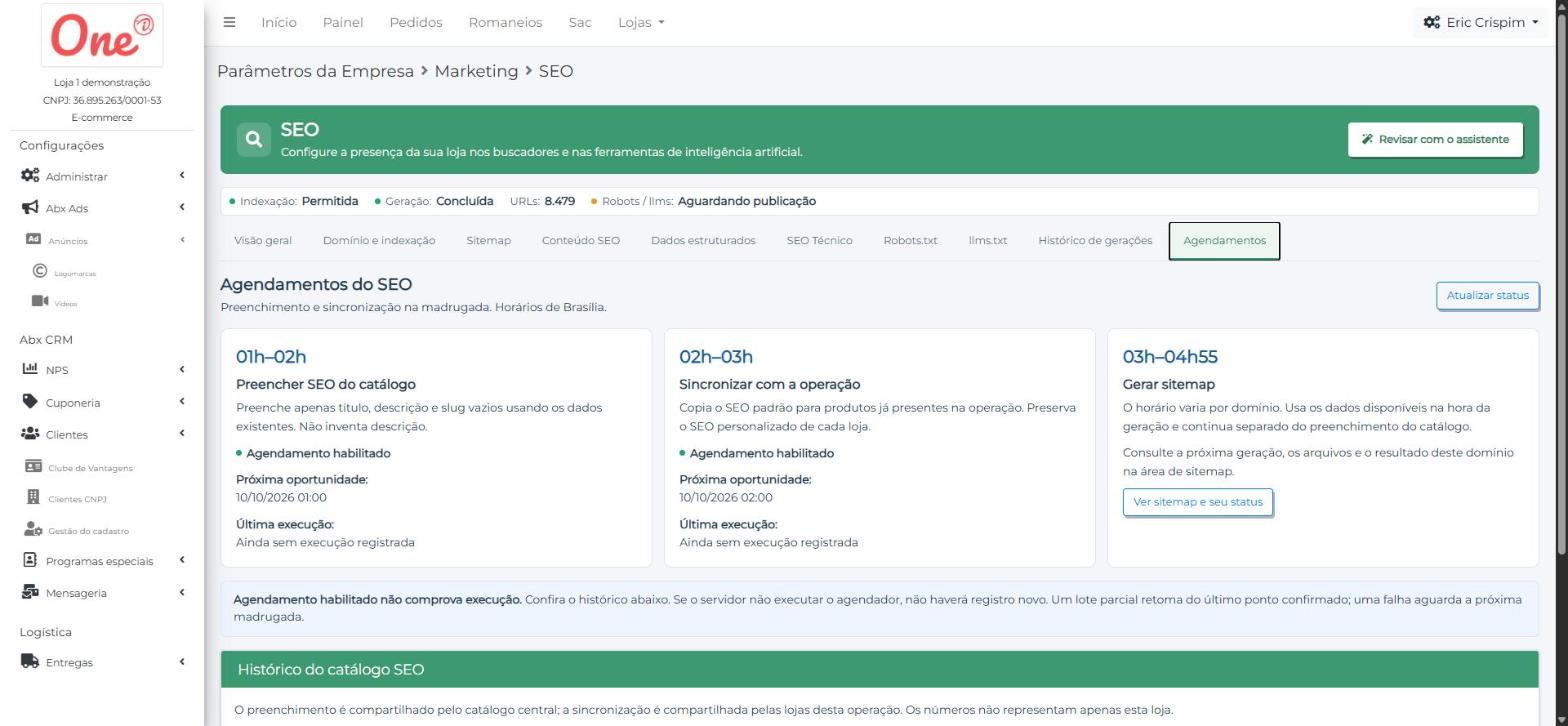
Nas abas Agendamentos e Histórico de gerações você acompanha o que roda sozinho na madrugada (horário de Brasília):
- 01h–02h: preenche o SEO do catálogo, só o título, a descrição e o slug que estiverem vazios.
- 02h–03h: sincroniza com a operação, sem apagar o SEO que você personalizou.
- 03h–04h55: gera o sitemap.
Se algo não atualizar, confira o histórico. Agendamento habilitado não significa que rodou.
Checklist rápido
- ☐ Domínio correto e rastreamento permitido
- ☐ Sitemap publicado
- ☐ Título e descrição da loja preenchidos
- ☐ Produtos sem pendência em SEO de produtos
- ☐ SEO Local completo (endereço, horários e região)
- ☐ llms.txt com a apresentação da loja
- ☐ Robots.txt e llms.txt publicados, sem pendência
Dúvidas frequentes
Minha loja aparece no Google logo depois de configurar? Não. A configuração orienta os buscadores, mas não garante presença nem posição nos resultados. A indexação leva dias ou semanas.
O robots.txt ou o llms.txt aparece como “Aguardando publicação”. A publicação é feita pelo agendador, que roda na madrugada. Se continuar assim no dia seguinte, abra um chamado para o suporte.