
Neste tutorial você vai aprender a criar grupos de clientes (clusters) com preços exclusivos e banners personalizados, de forma simples e rápida.
O que você precisa ter ou conhecer?
- Acesso ao Orquestrador com permissão ao menu Abx CRM
- Saber o que é um cluster: um grupo de clientes escolhidos por você, que pode receber preços e banners só para ele
- CPF, CNPJ ou e-mail dos clientes que vão entrar no grupo
Passo a passo
1. Acesse os Grupos de clientes
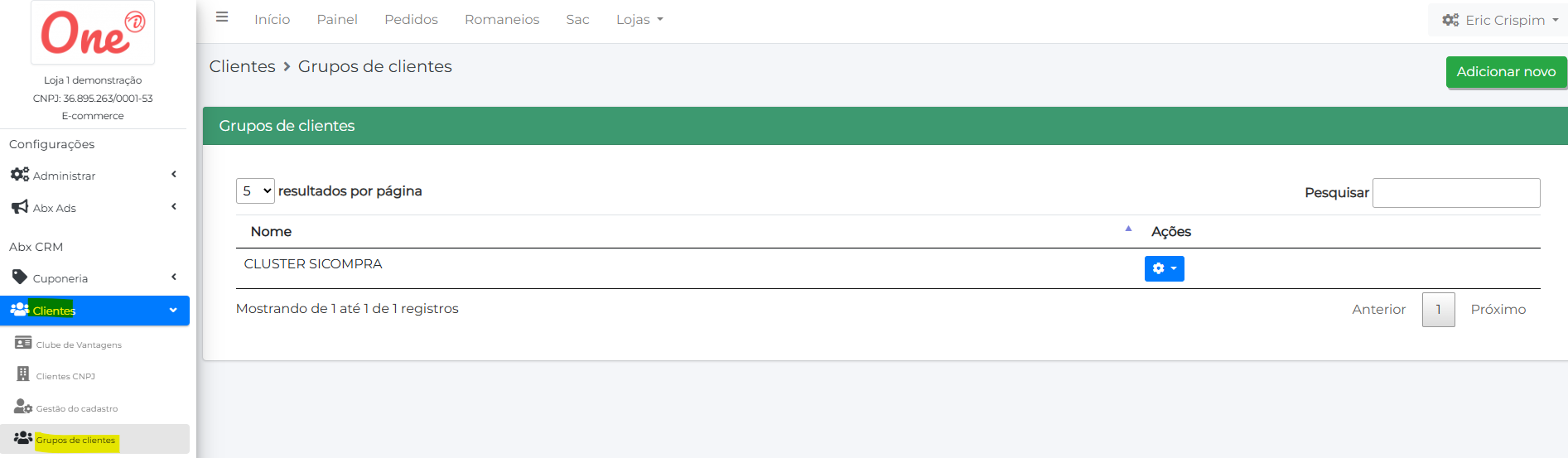
No menu lateral, em Abx CRM, clique em Clientes e depois em Grupos de clientes.
2. Crie o grupo
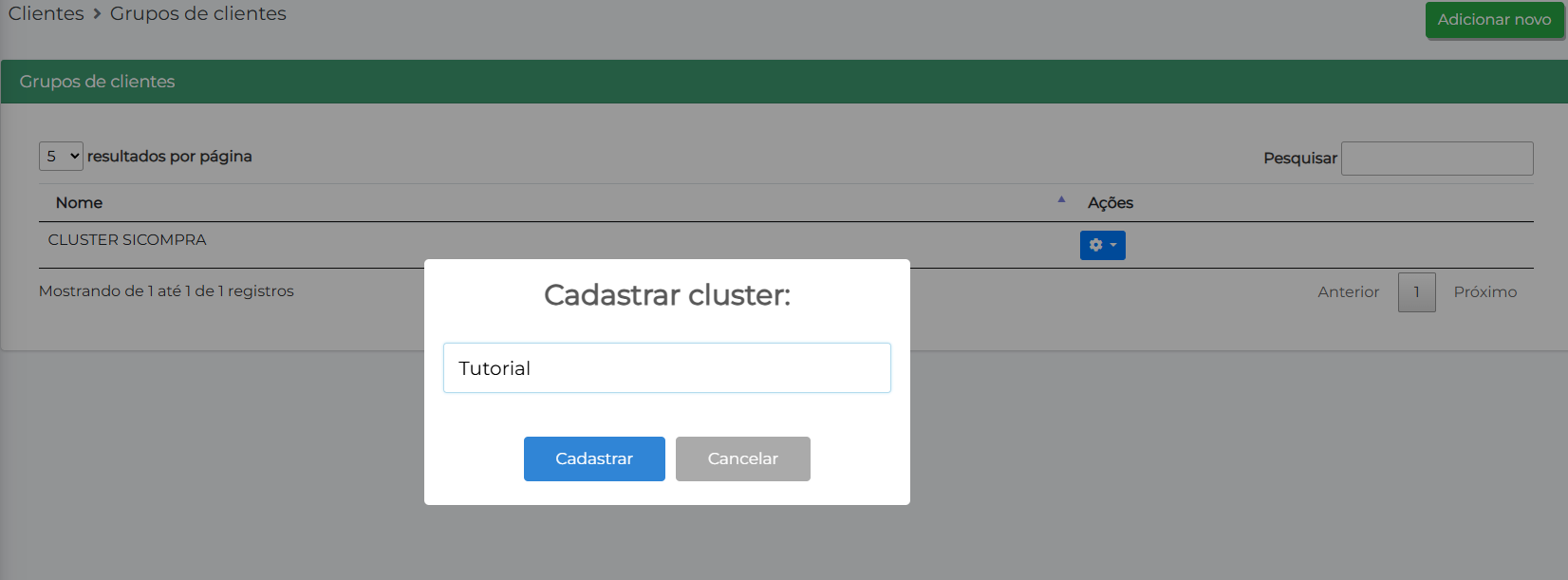
Clique em Adicionar novo, digite o nome do grupo e clique em Cadastrar.
3. Abra o menu de ações do grupo
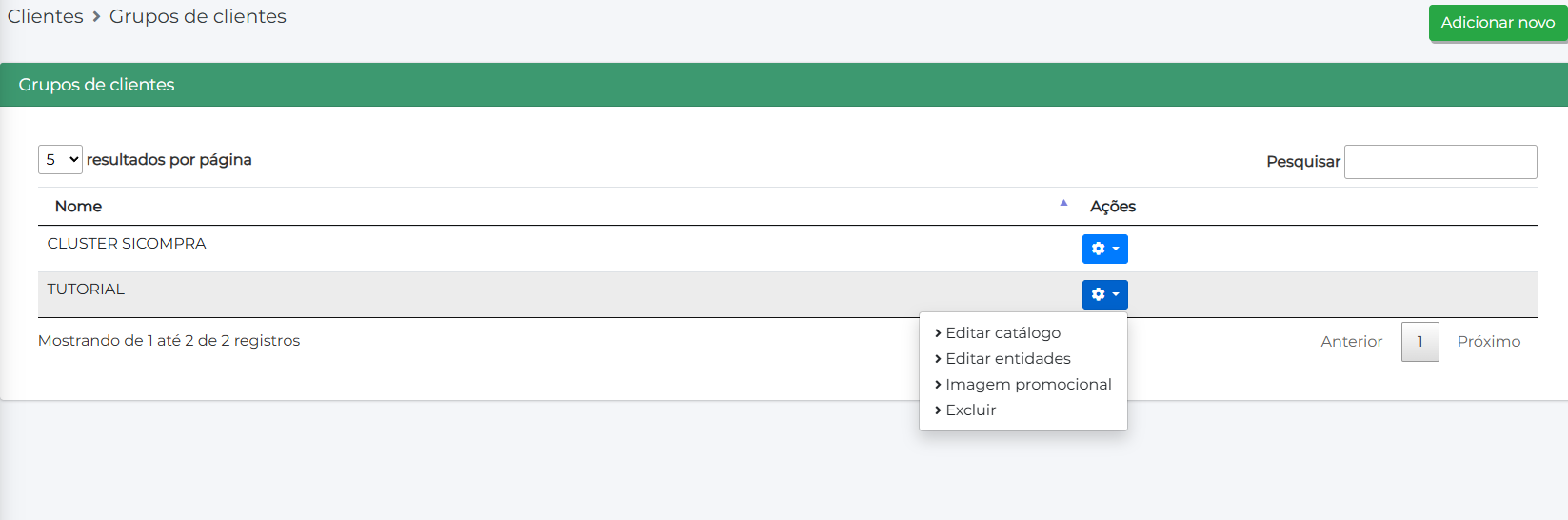
Na linha do grupo, clique no botão azul com a engrenagem. Nele você encontra Editar catálogo, Editar entidades, Imagem promocional e Excluir.
4. Monte o catálogo de preços do grupo
Clique em Editar catálogo. Aqui você define preços e ofertas que só os clientes desse grupo vão ver.
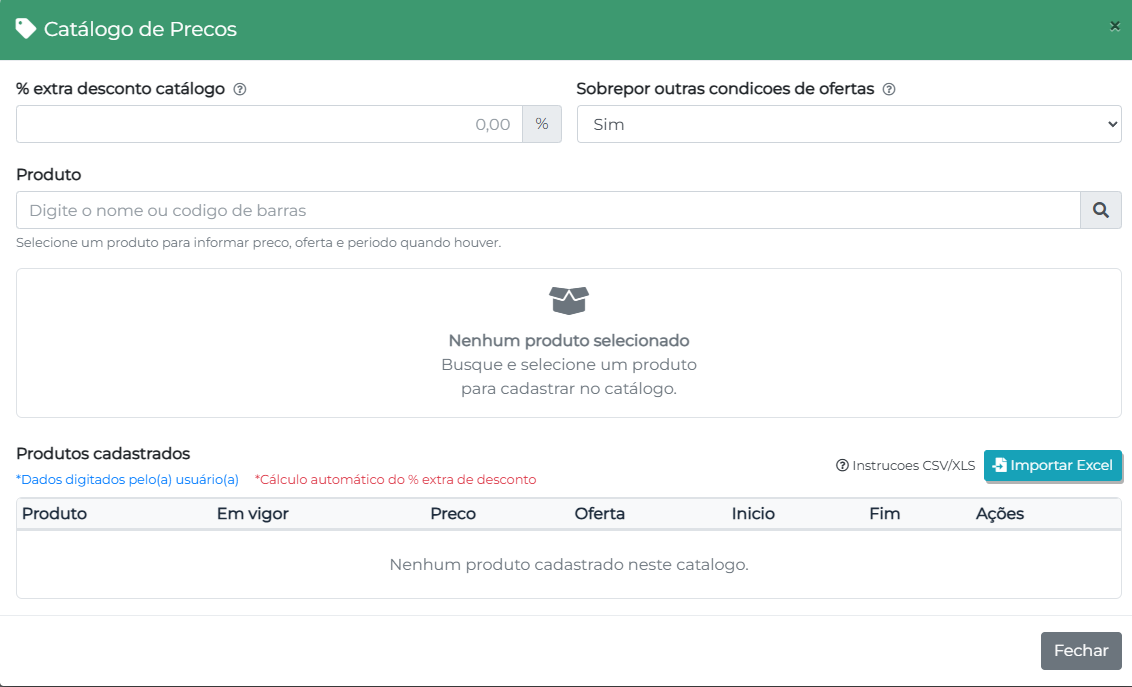
4.1 % extra desconto catálogo: informe um percentual de desconto que será aplicado sobre o preço de oferta que vem do seu sistema de gestão (ERP).
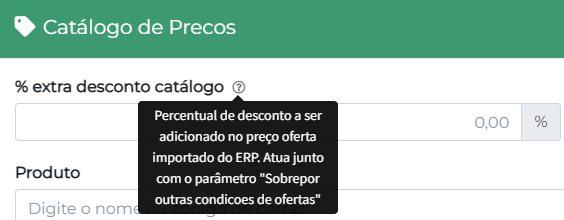
4.2 Sobrepor outras condições de ofertas: selecione Sim para substituir as ofertas que vêm do ERP ou Não para manter as ofertas originais. Produtos com preço digitado à mão no catálogo não são afetados.
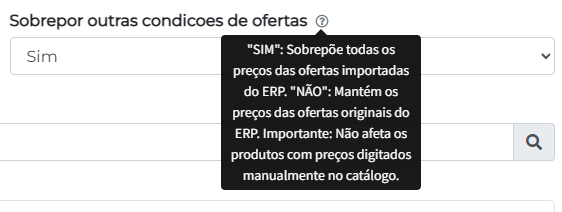
4.3 No campo Produto, digite o nome ou o código de barras e selecione o produto na lista.
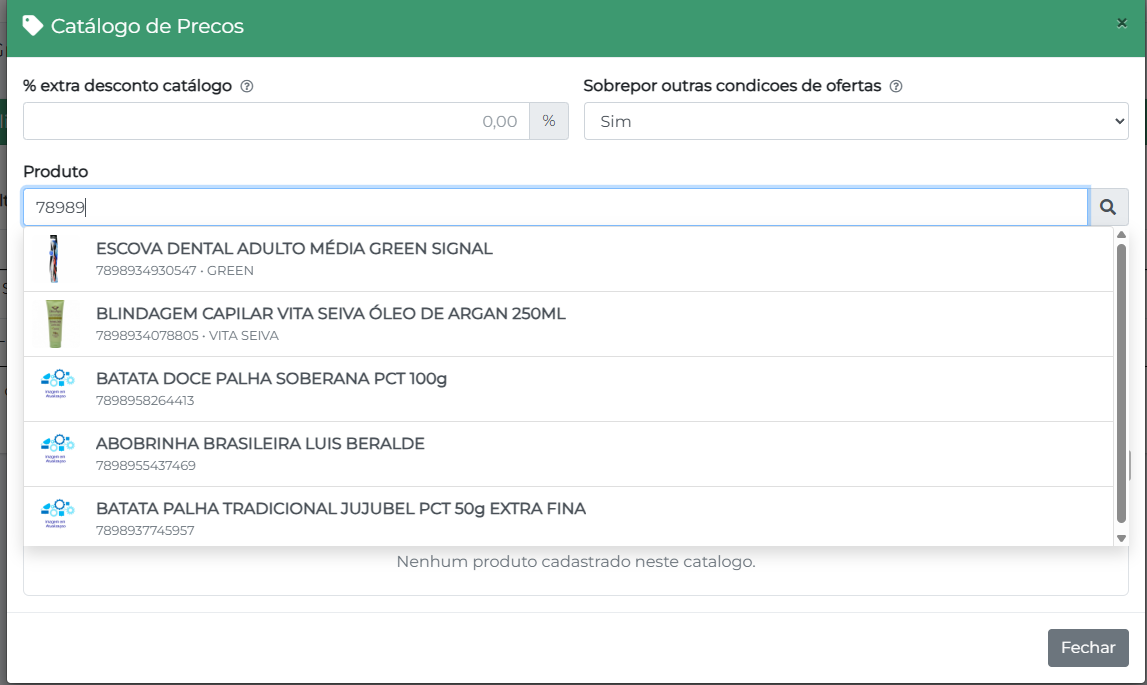
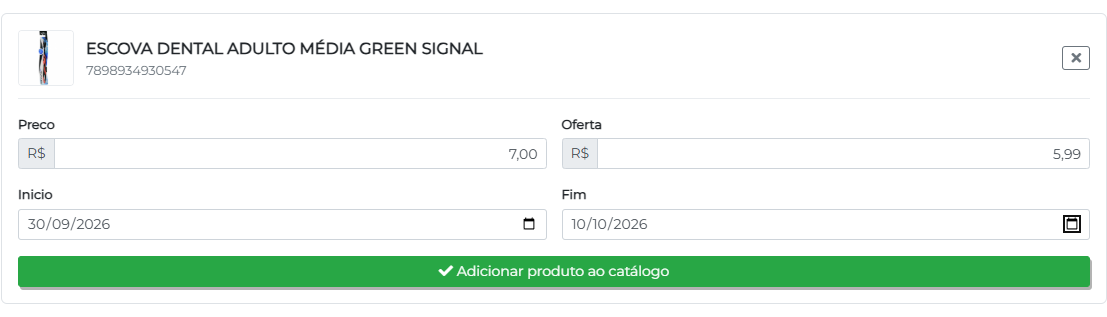
4.4 Preencha o Preço, a Oferta e as datas de Início e Fim. Clique em Adicionar produto ao catálogo.
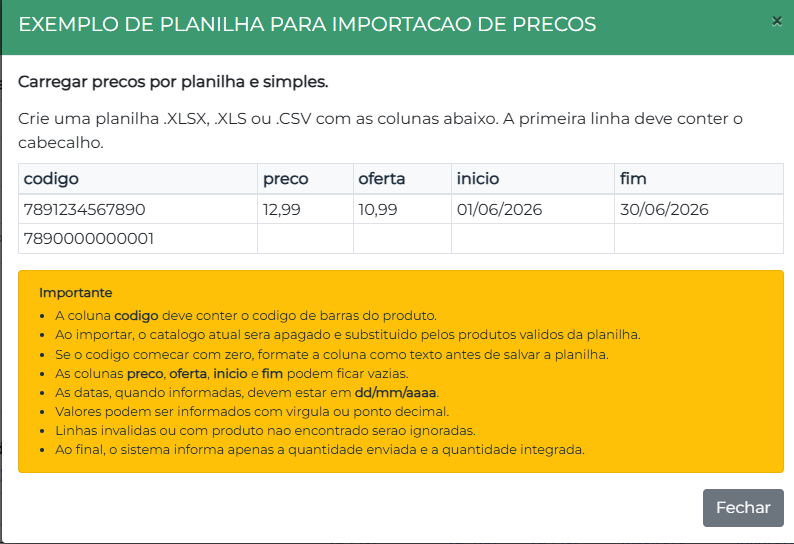
4.5 Para cadastrar vários produtos de uma vez, clique em Importar Excel. A planilha (.XLSX, .XLS ou .CSV) precisa das colunas codigo, preco, oferta, inicio e fim, com as datas no formato dd/mm/aaaa.
5. Adicione os clientes ao grupo
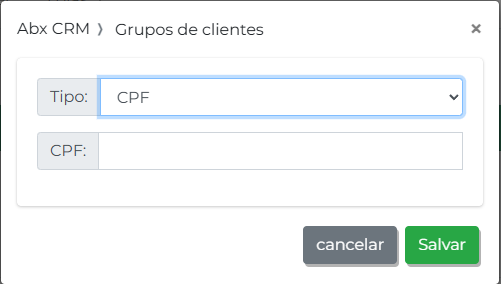
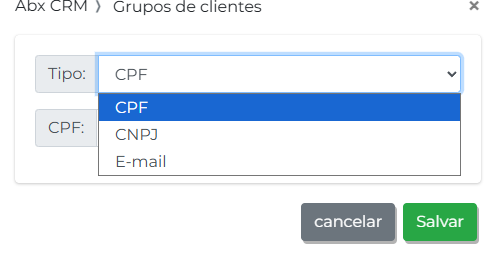
No menu de ações, clique em Editar entidades e depois em Adicionar novo. Escolha o Tipo (CPF, CNPJ ou E-mail), preencha o dado do cliente e clique em Salvar.
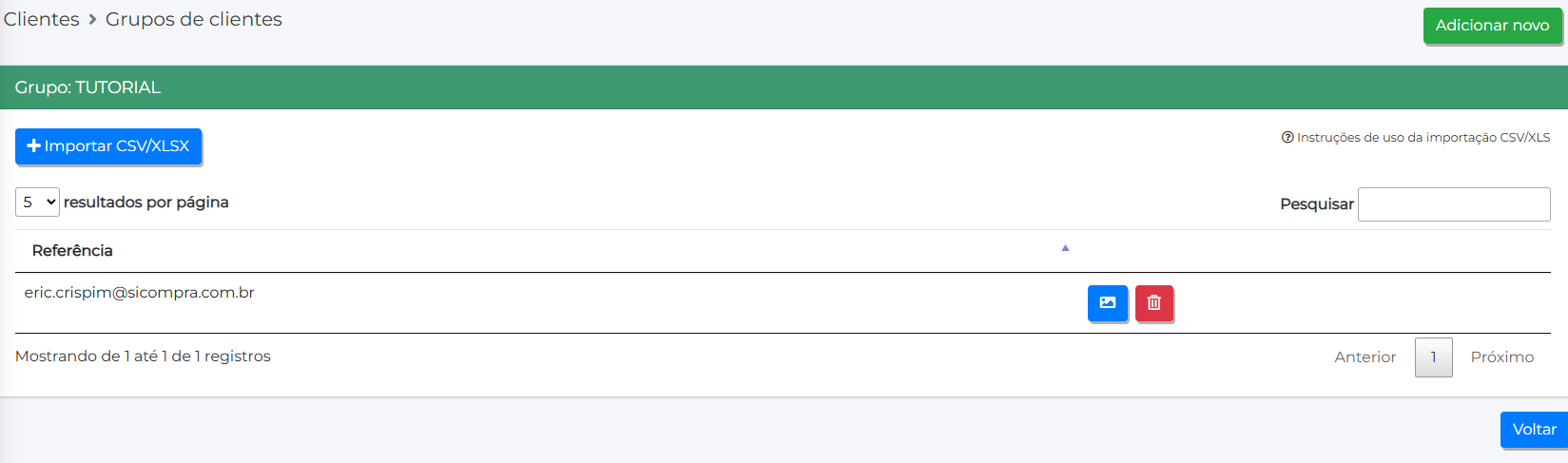
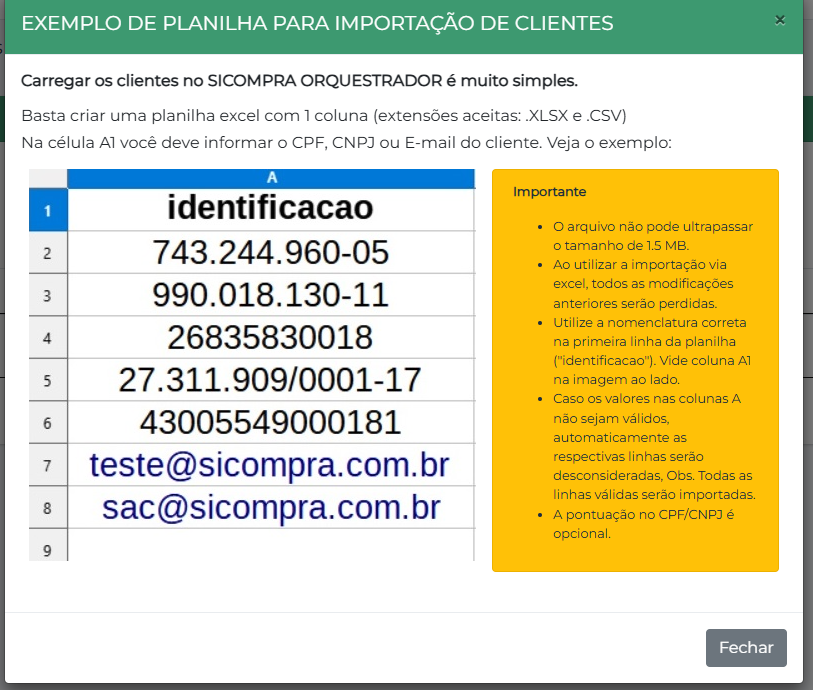
5.1 Para adicionar vários clientes de uma vez, clique em Importar CSV/XLSX. Use uma planilha com uma única coluna: na célula A1 escreva identificacao e, abaixo, o CPF, CNPJ ou e-mail de cada cliente.
6. Envie uma imagem promocional
Você pode mostrar um banner exclusivo para o grupo inteiro ou para um cliente específico do grupo.
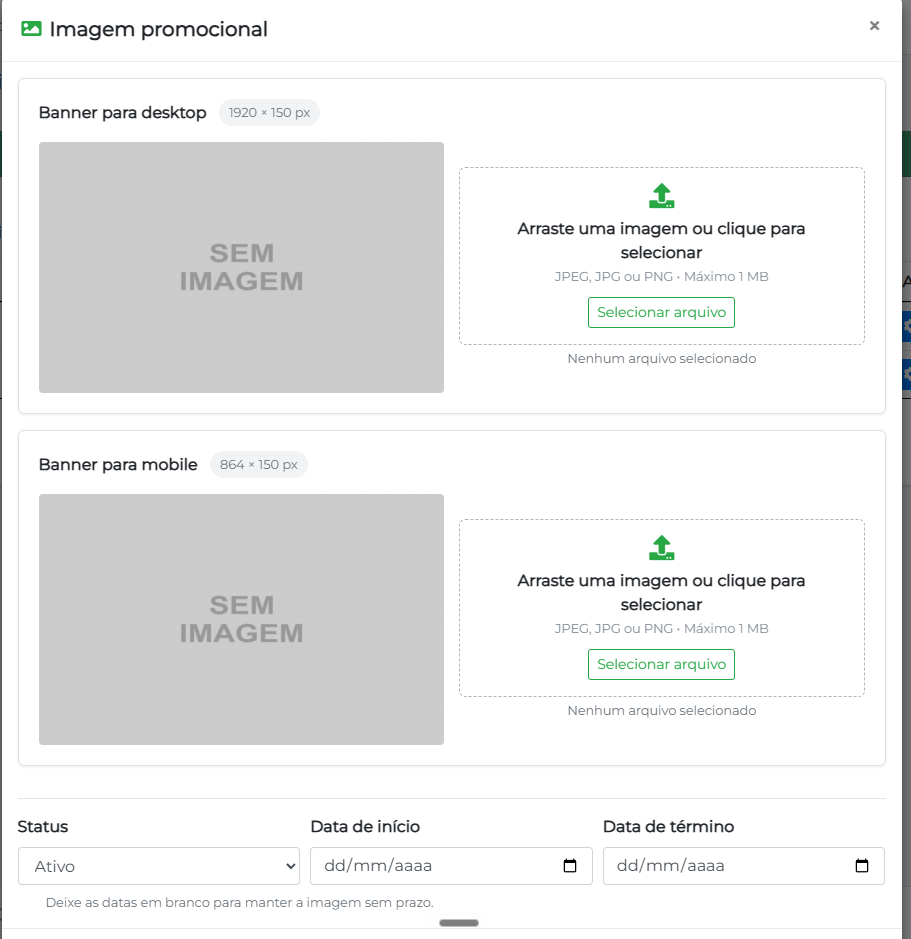
6.1 Para o grupo inteiro: no menu de ações do grupo, clique em Imagem promocional. Todos os clientes do grupo vão ver o mesmo banner.
6.2 Para um cliente específico: em Editar entidades, clique no botão azul de imagem ao lado do cliente. Só essa pessoa vai ver o banner, e o e-mail dela aparece no topo da janela.
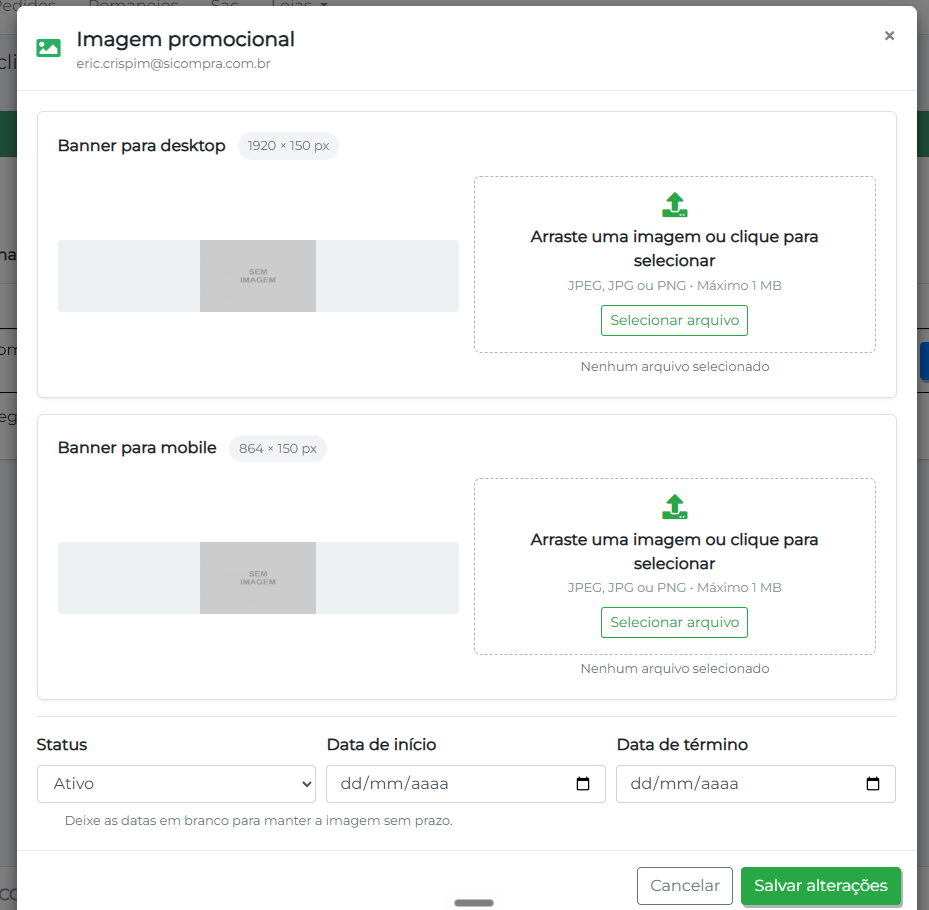
6.3 Envie o Banner para desktop (1920 × 150 px) e o Banner para mobile (864 × 150 px), em JPEG, JPG ou PNG de até 1 MB. Deixe o Status como Ativo, defina as datas se quiser e clique em Salvar alterações.
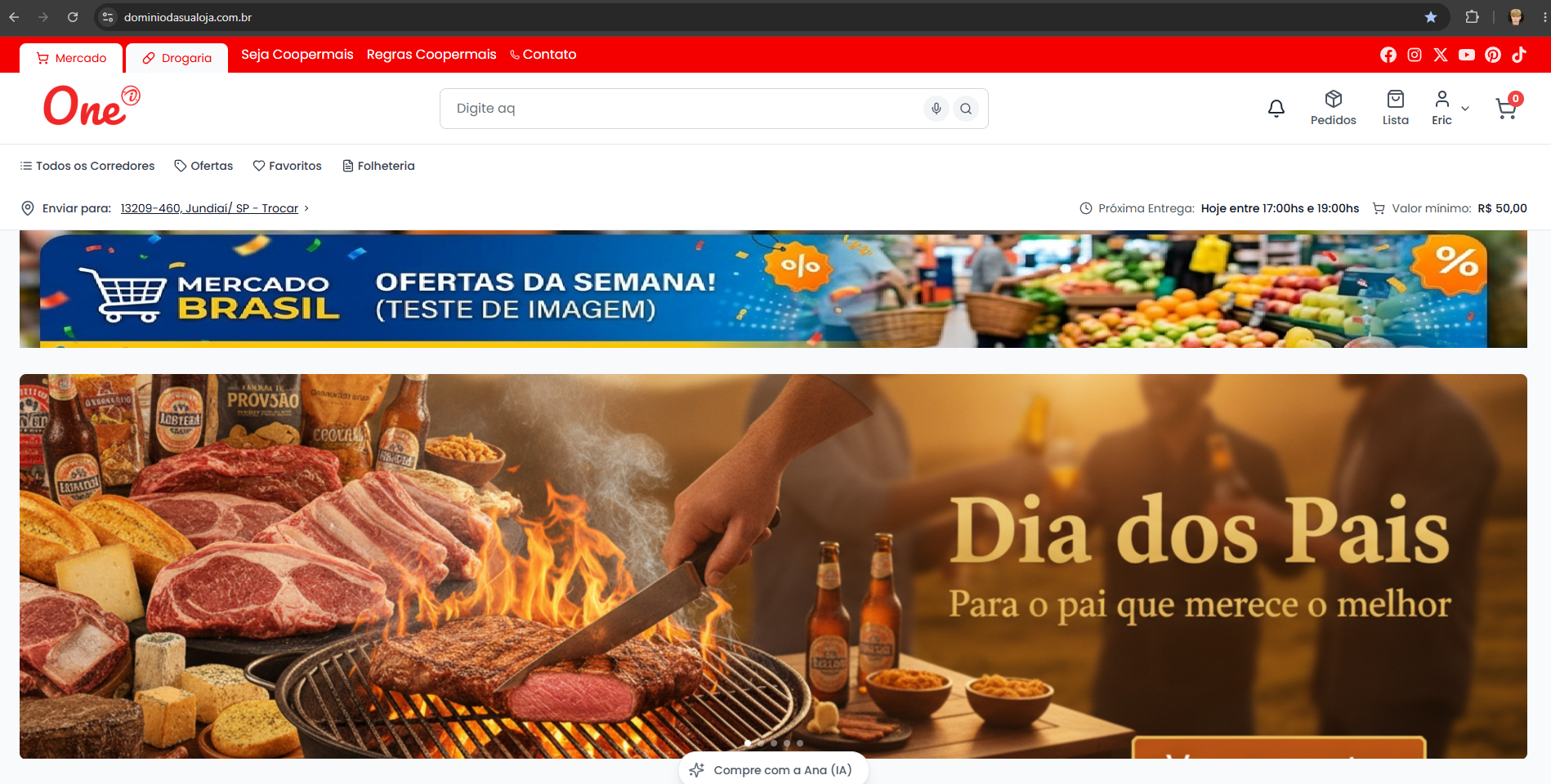
7. Confira o resultado na loja
Entre na loja on-line com a conta de um cliente do grupo. O banner aparece no topo da página inicial.
⚠️ Importante: ao importar uma planilha, tudo o que estava cadastrado antes é apagado e substituído pela planilha nova. Isso vale tanto para o catálogo de preços quanto para a lista de clientes do grupo.