
Neste tutorial você vai aprender a ativar e configurar uma campanha de NPS para medir a satisfação dos seus clientes, de forma simples e rápida.
O que você precisa ter ou conhecer?
- Acesso ao Orquestrador com permissão ao menu Administrar
- Saber o que é NPS (veja a explicação abaixo)
O que é NPS e como ele é calculado?
O NPS (Net Promoter Score) é uma pesquisa em que o cliente responde, com uma nota de 0 a 10, o quanto recomendaria a sua loja para um amigo ou familiar. Pelas notas, os clientes são separados em três grupos:
- Promotores (9 e 10): clientes satisfeitos, que voltam a comprar e indicam a sua loja
- Neutros (7 e 8): compram, mas podem trocar de loja com facilidade
- Detratores (0 a 6): clientes insatisfeitos, que podem falar mal da loja e deixar de comprar
O cálculo: NPS = % de promotores menos % de detratores. Os neutros não entram na conta. O resultado vai de -100 a 100.
Exemplo: em 100 respostas, com 60 promotores, 25 neutros e 15 detratores, o NPS é 60 – 15 = 45.
No Orquestrador, o resultado aparece em faixas: Crítico (abaixo de 0), Precisa de atenção (0 a 35), Em evolução (36 a 56), Bom (57 a 73) e Excelente (74 a 100).
Por que usar o NPS na sua loja?
- Descobre quem está insatisfeito antes que o cliente vá para a concorrência
- Mostra o que precisa melhorar pelos comentários dos clientes: entrega, atendimento, preço ou sortimento
- Permite acompanhar a evolução da satisfação mês a mês e medir o efeito das melhorias
- Identifica os promotores, os clientes ideais para campanhas, indicações e programas de fidelidade
Passo a passo
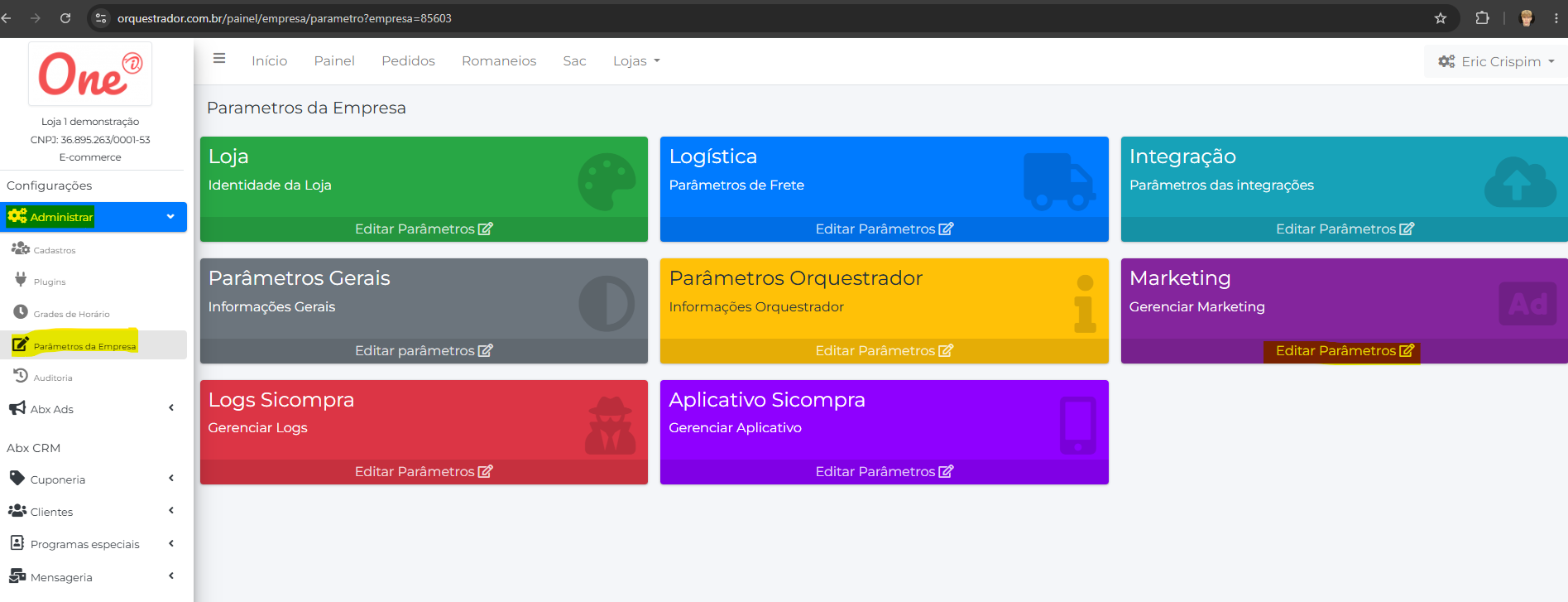
1. Acesse os Parâmetros da Empresa
No menu lateral, clique em Administrar e depois em Parâmetros da Empresa.
2. Abra os parâmetros de Marketing
No card roxo Marketing, clique em Editar Parâmetros.
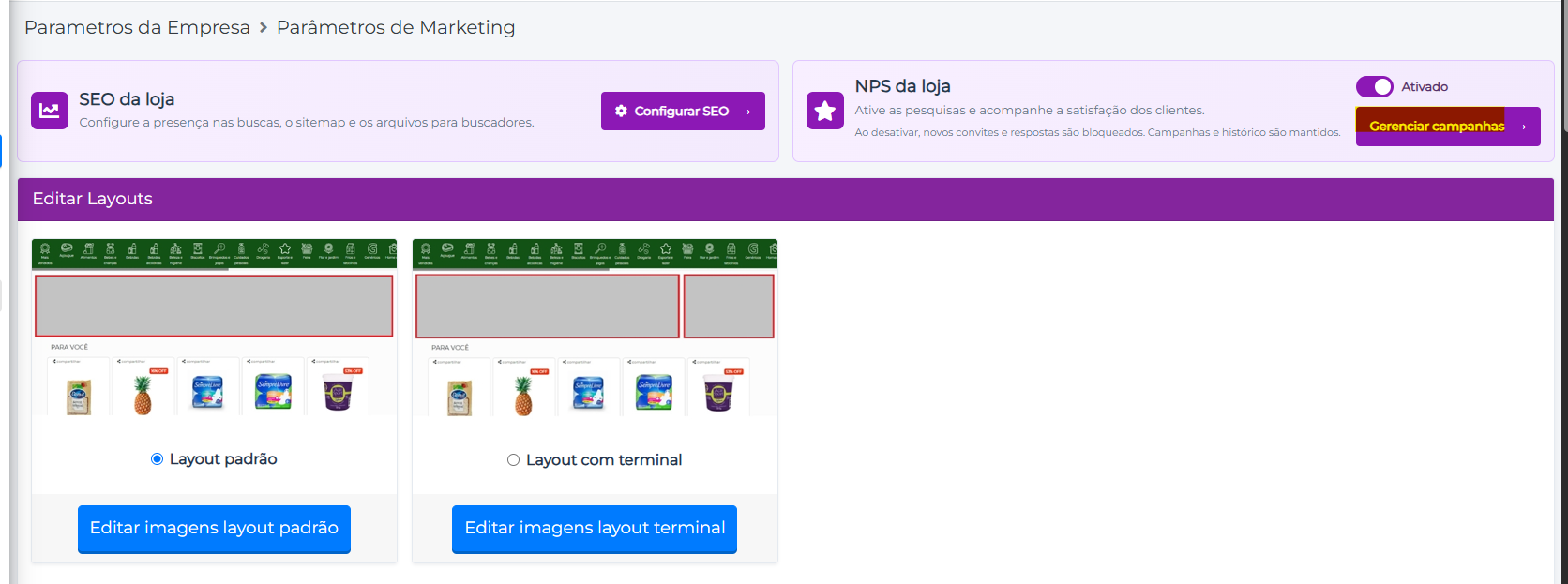
3. Ative o NPS da loja
No quadro NPS da loja, ligue a chave para Ativado. Em seguida, clique em Gerenciar campanhas.
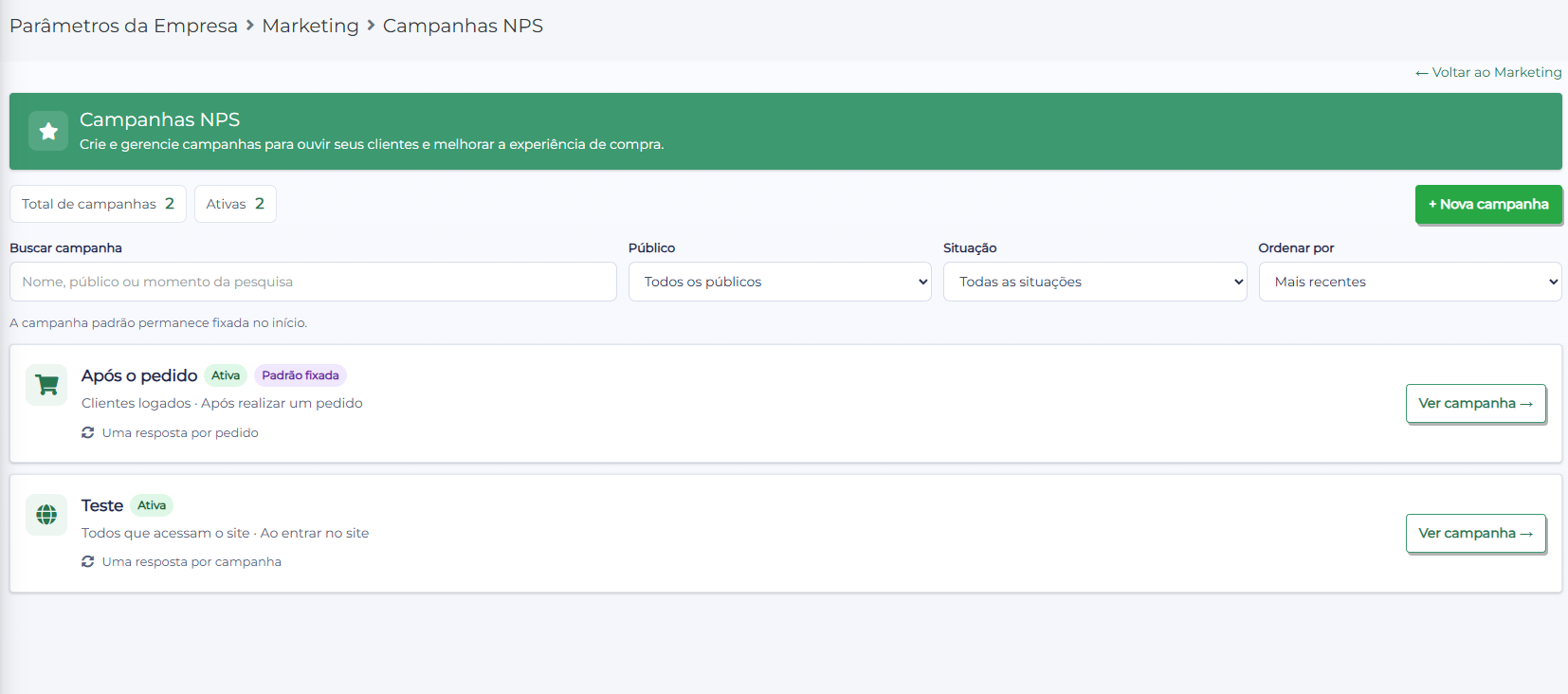
4. Crie uma nova campanha
Na tela Campanhas NPS, clique em + Nova campanha. A campanha padrão Após o pedido já vem pronta e fica fixada no topo da lista.
5. Defina o público e o objetivo (Etapa 1)
Preencha os campos abaixo e clique em Continuar.
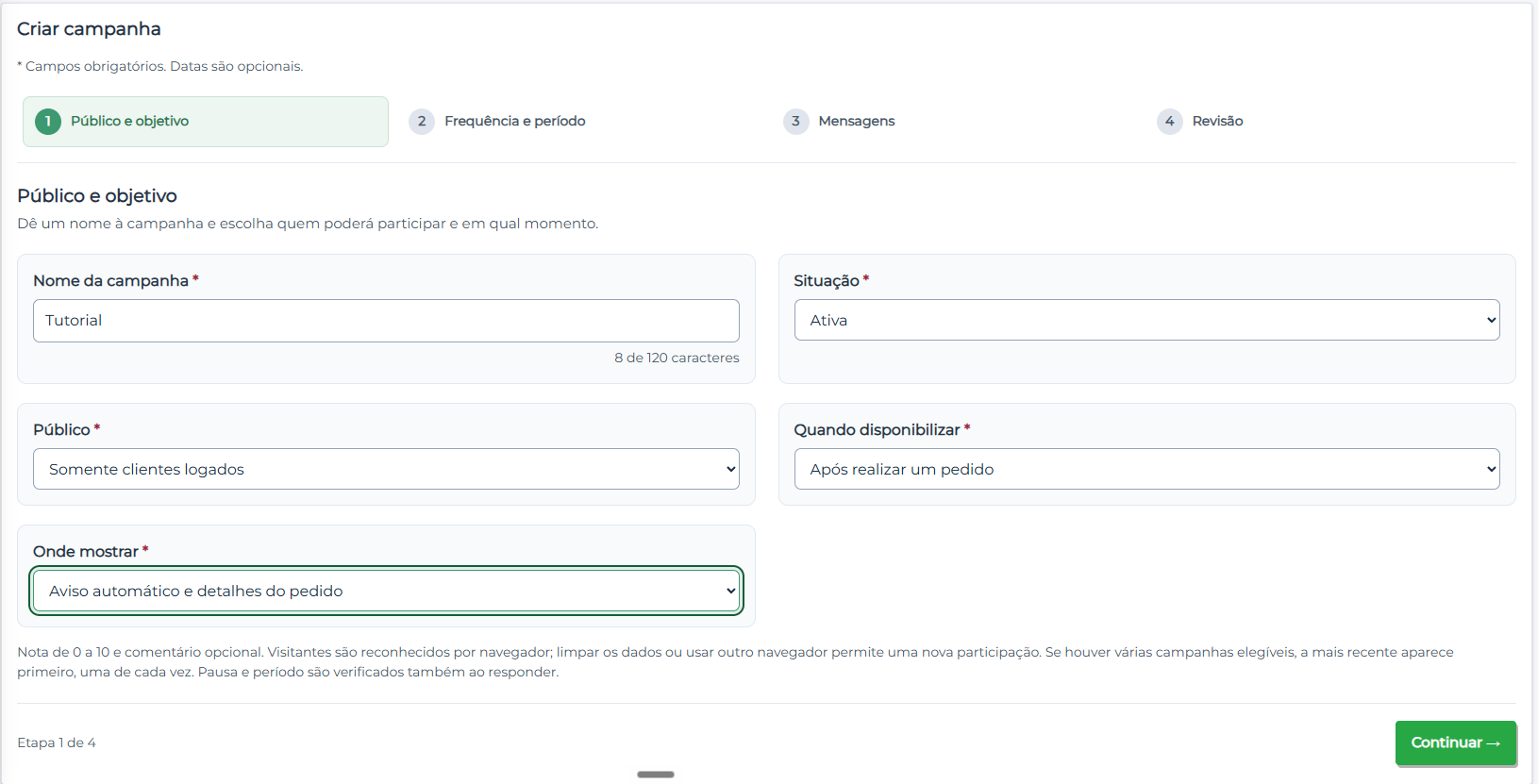
5.1 Nome da campanha: digite um nome fácil de identificar.
5.2 Situação: selecione Ativa para a campanha começar a funcionar.
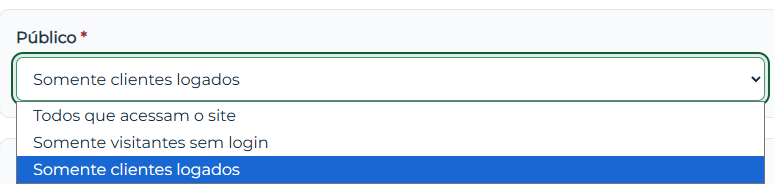
5.3 Público: escolha quem vai responder: Todos que acessam o site, Somente visitantes sem login ou Somente clientes logados.
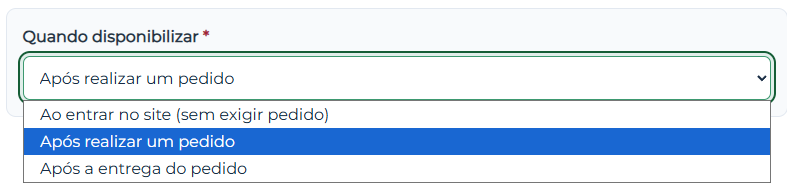
5.4 Quando disponibilizar: escolha o momento da pesquisa: Ao entrar no site, Após realizar um pedido ou Após a entrega do pedido.
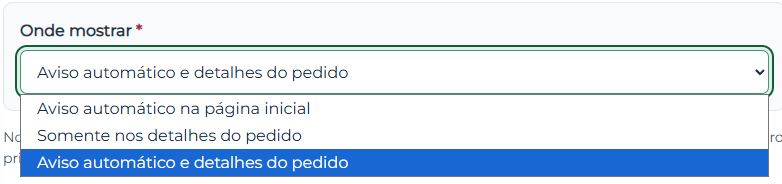
5.5 Onde mostrar: escolha onde o cliente vai ver a pesquisa: Aviso automático na página inicial, Somente nos detalhes do pedido ou Aviso automático e detalhes do pedido.
6. Configure a frequência e o período (Etapa 2)
Defina de quanto em quanto tempo a pesquisa aparece e clique em Continuar.
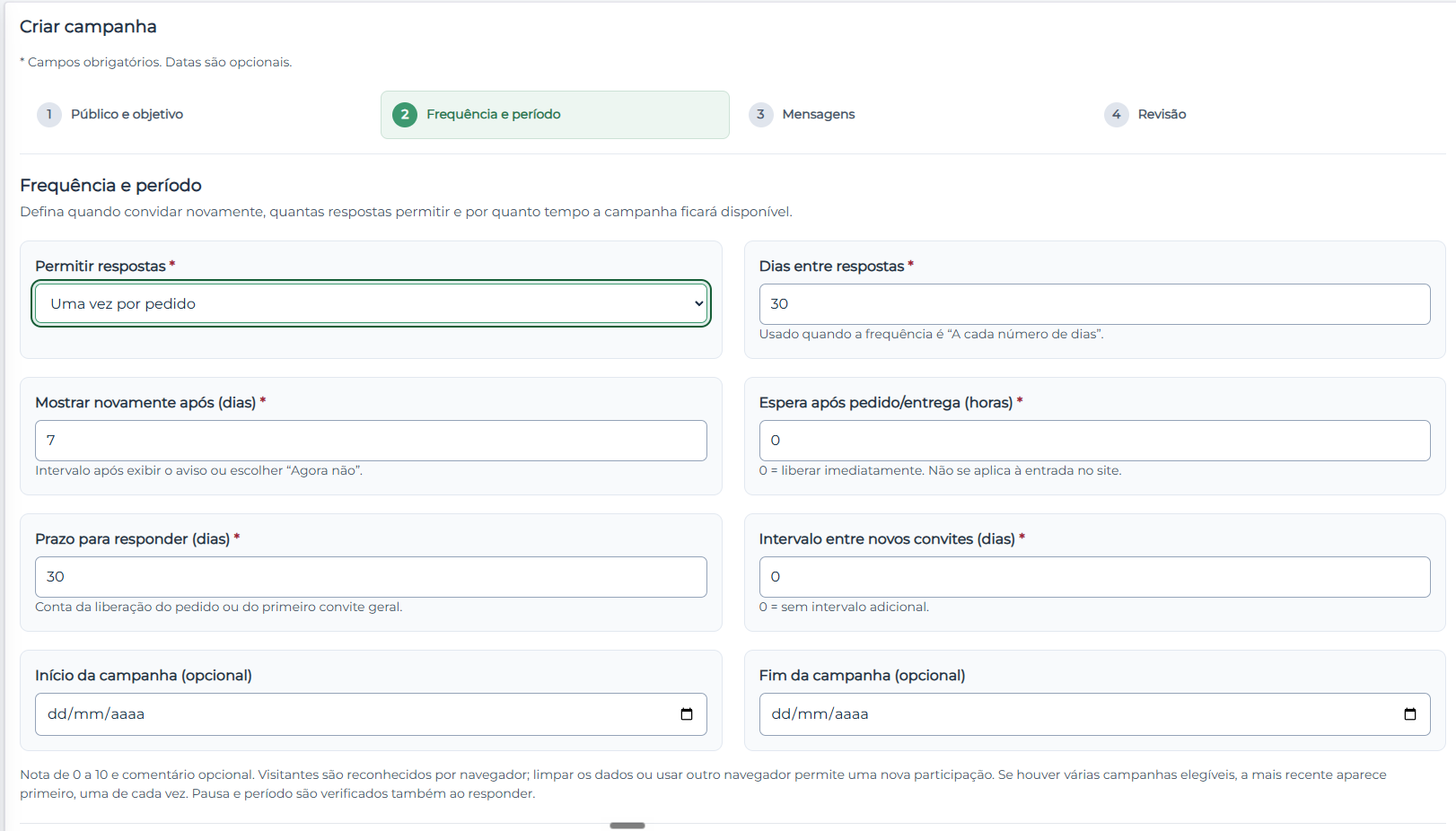
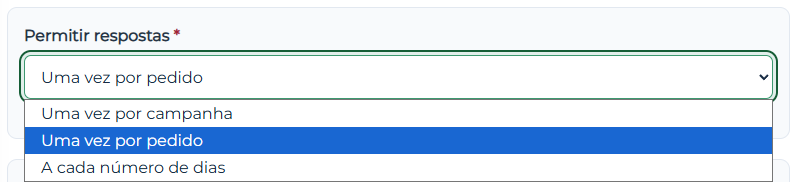
6.1 Permitir respostas: escolha Uma vez por campanha, Uma vez por pedido ou A cada número de dias.
6.2 Dias entre respostas: só vale se você escolheu A cada número de dias no item anterior.
6.3 Mostrar novamente após (dias): quantos dias esperar para mostrar o aviso de novo, caso o cliente clique em “Agora não”.
6.4 Espera após pedido/entrega (horas): coloque 0 para liberar a pesquisa na hora.
6.5 Prazo para responder (dias): quantos dias o cliente tem para responder.
6.6 Intervalo entre novos convites (dias): coloque 0 para não ter intervalo extra.
6.7 Início e fim da campanha: são opcionais. Deixe em branco para a campanha rodar sem data para acabar.
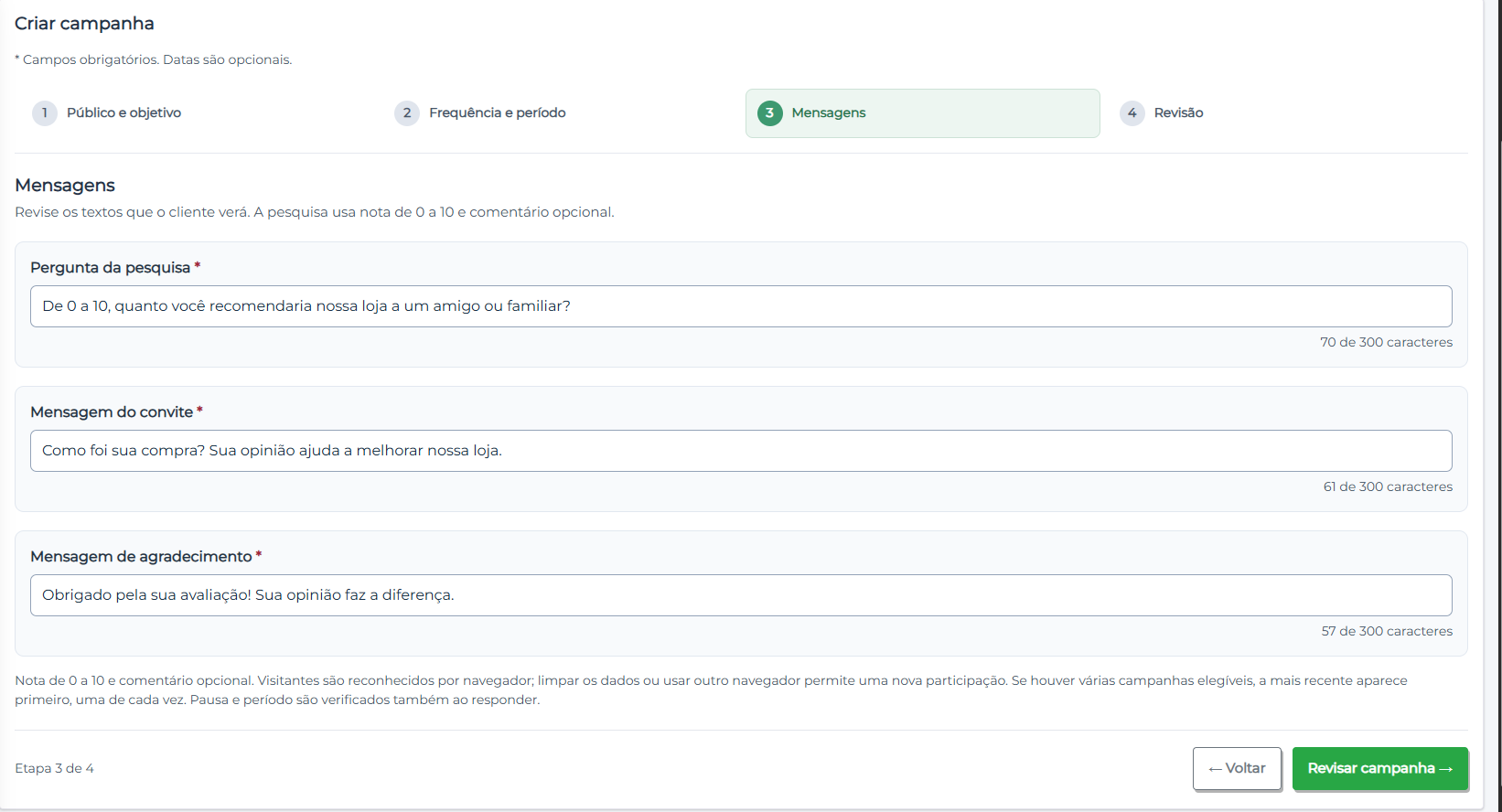
7. Escreva as mensagens (Etapa 3)
Revise os três textos que o cliente vai ver: a pergunta da pesquisa, a mensagem do convite e a mensagem de agradecimento. Clique em Revisar campanha.
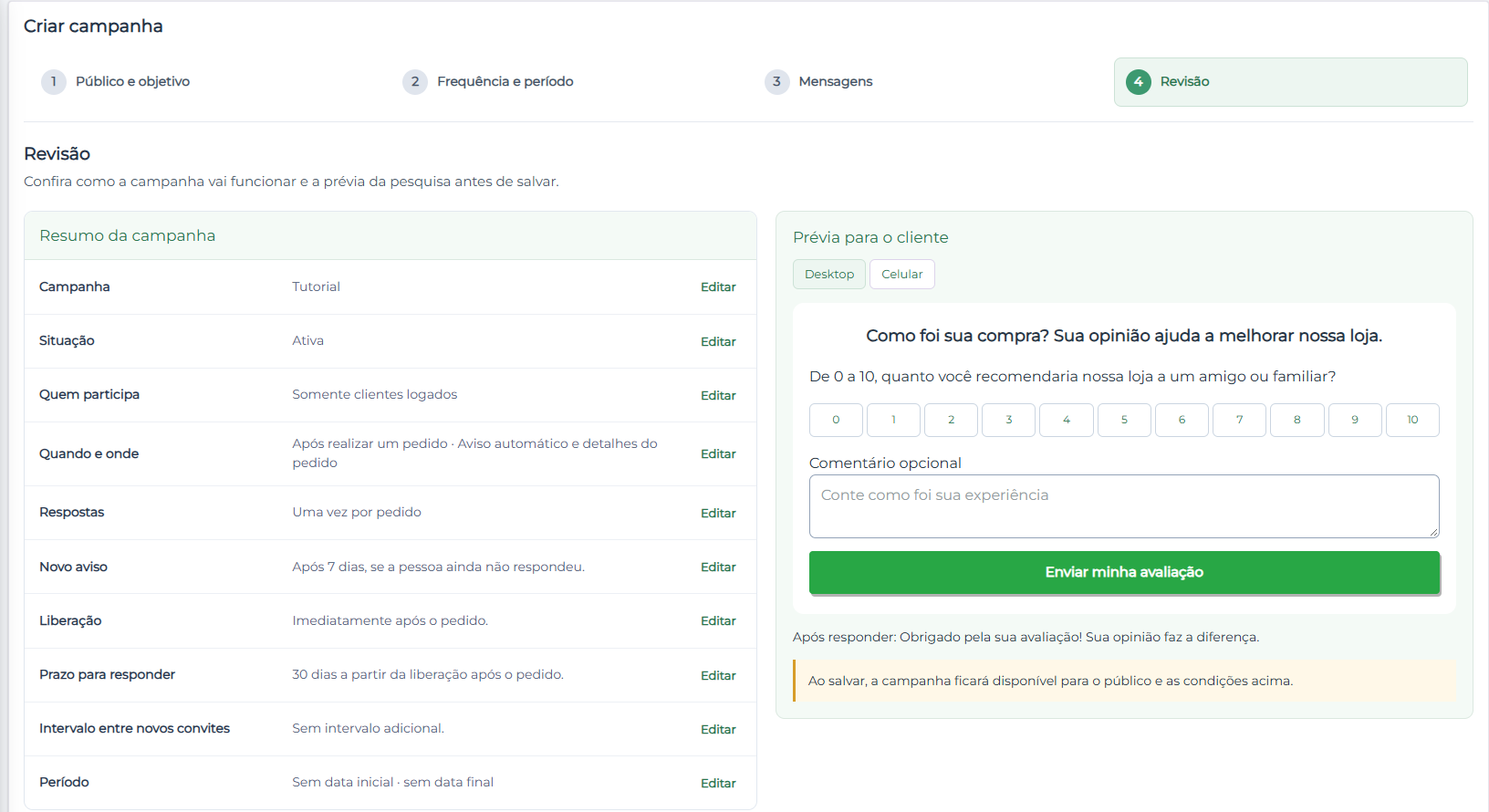
8. Revise e ative (Etapa 4)
Confira o resumo e veja a prévia nas abas Desktop e Celular. Clique em Salvar e ativar campanha ou em Salvar como rascunho para ativar depois.

9. Acompanhe os resultados
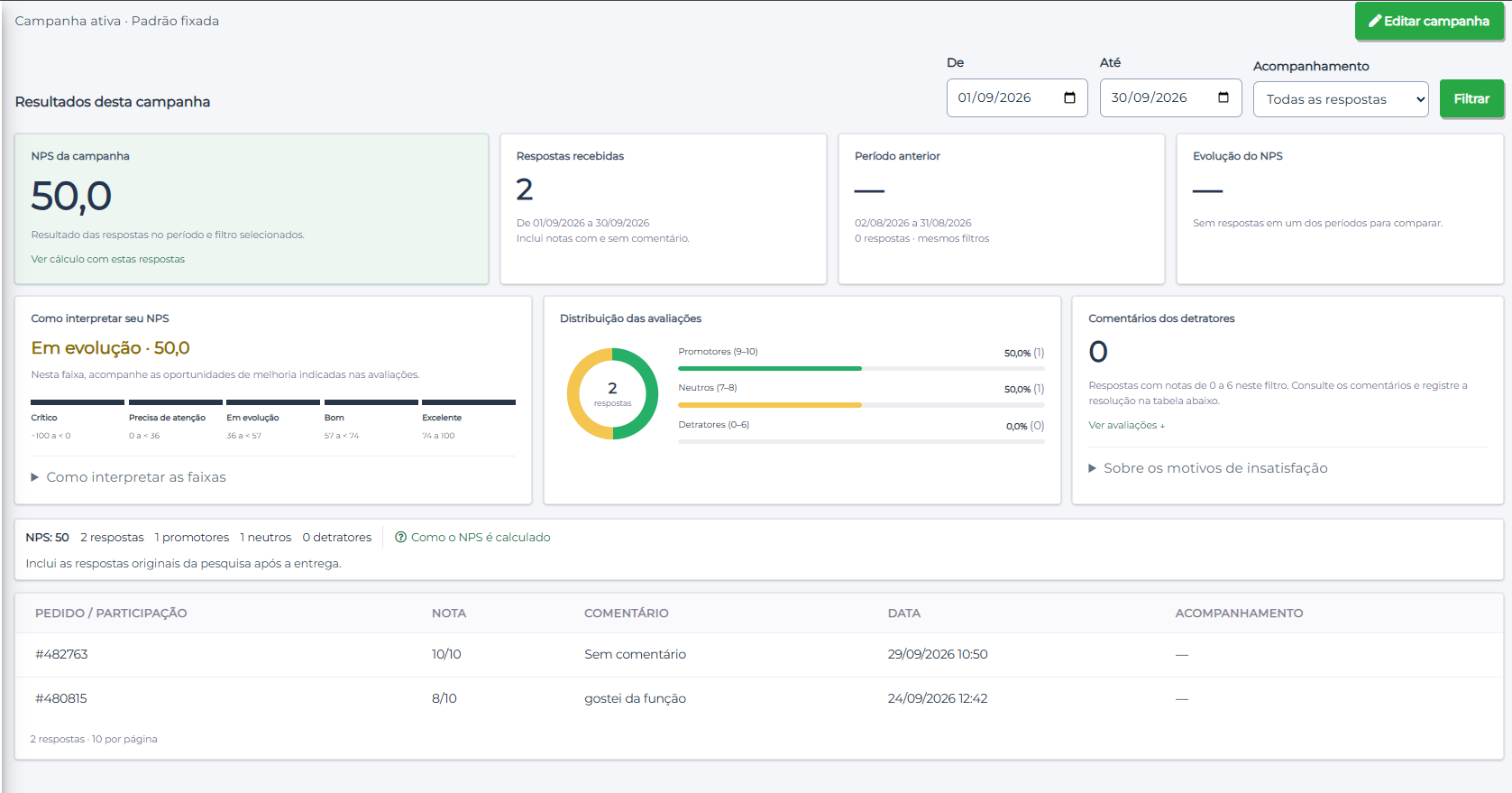
Na lista de campanhas, clique em Ver campanha. Filtre pelo período e veja a nota do NPS, a distribuição entre promotores, neutros e detratores e os comentários dos clientes.
⚠️ Importante: se você desativar o NPS da loja, novos convites e respostas ficam bloqueados, mas as campanhas e o histórico continuam salvos. Visitantes sem login são reconhecidos pelo navegador, então se o cliente limpar os dados ou trocar de navegador, ele pode responder de novo.