

Ter fotos de qualidade é o que faz a diferença na hora do cliente fechar a compra. O Sicompra permite que você atualize essas imagens de forma simples, seja para um item que já existe no sistema ou para um produto que você está cadastrando agora.
O que você precisa ter ou conhecer?
Para que o carregamento funcione, a imagem deve estar nos formatos jpeg, jpg, bmp ou png e ter no máximo 1MB.
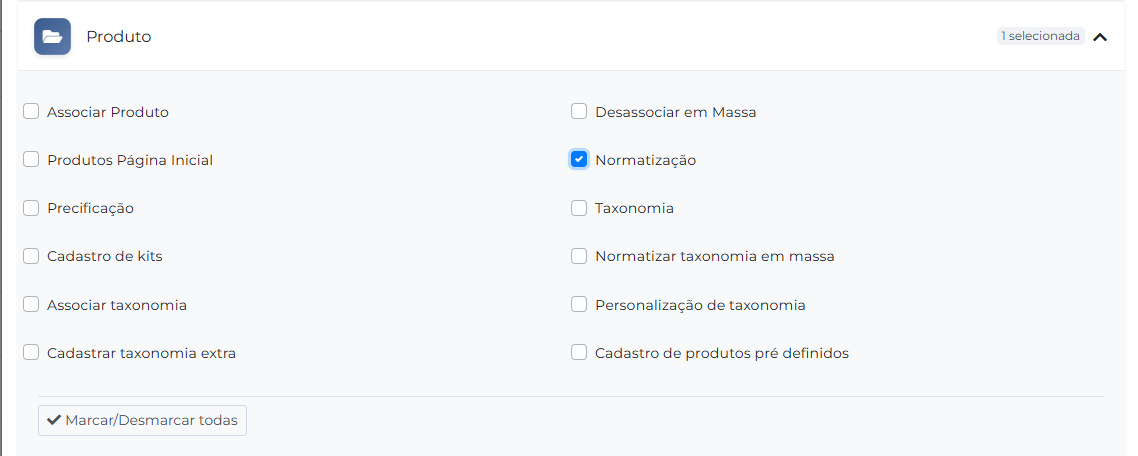
Além disso, o usuário precisa da liberação de acesso para o módulo:
Produto-> Normatização.
Passo a Passo
Passo a Passo
1. Acessar o Gerenciamento da Loja
O primeiro passo é entrar no Orquestrador. Na tela inicial de Empresas, encontre a loja que deseja editar e clique no botão azul Administrar.

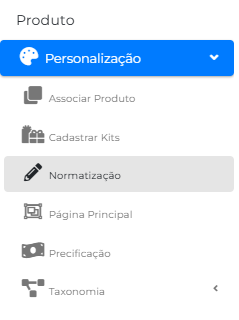
2. Navegar até a Normatização
No menu lateral, clique em Personalização e depois em Normatização. Esse é o lugar onde você refina as informações de cada item.
3. Localizar o Produto
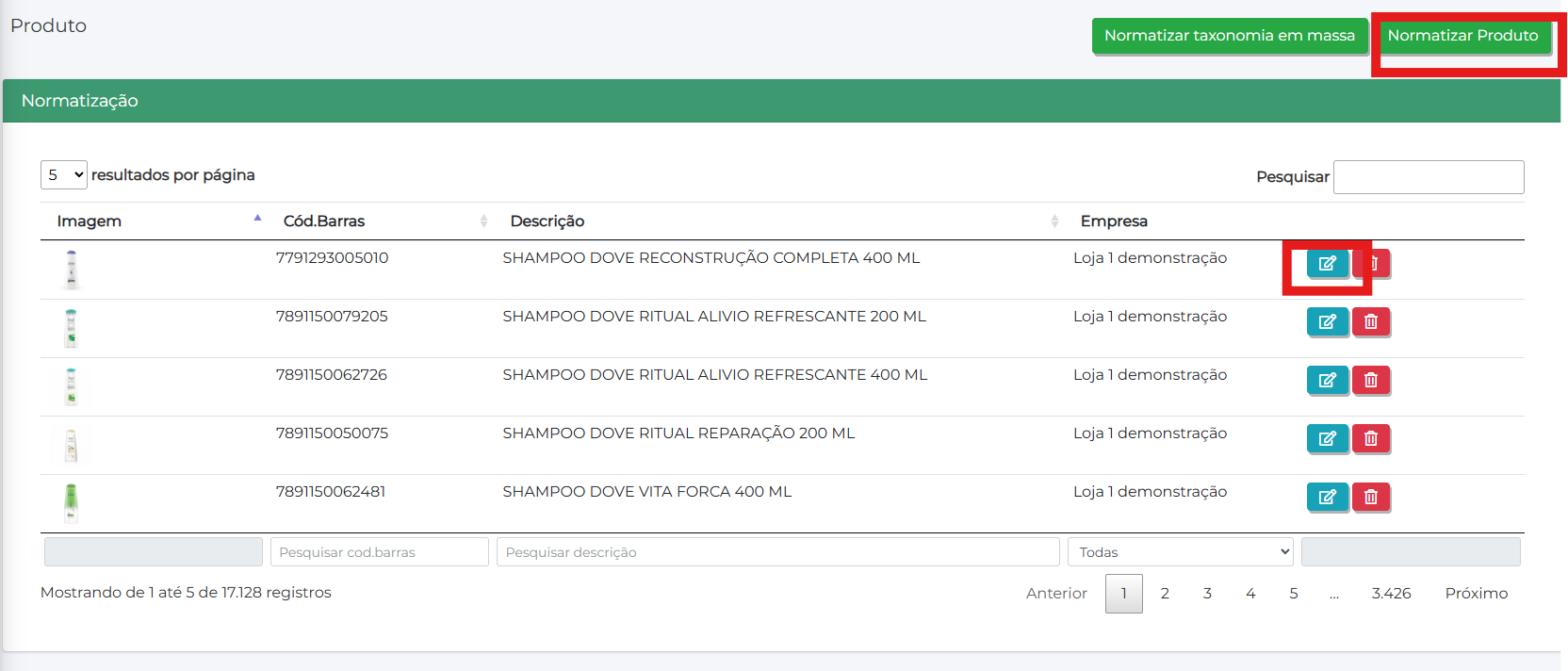
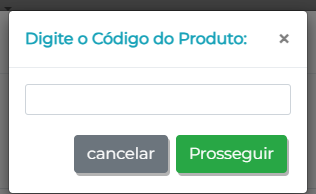
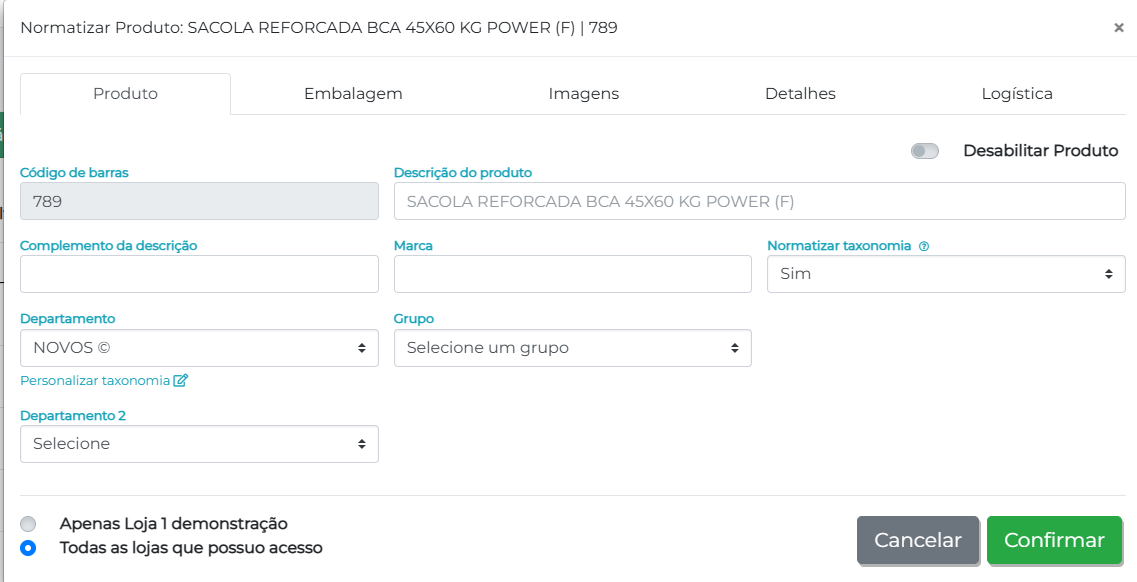
Você pode encontrar o item passando as páginas ou usando a barra de pesquisas. Se o produto ainda não foi normatizado, clique no botão verde Normatizar Produto e digite o código dele. Se for um item totalmente novo, a opção será Incluir Produto. Se ele já estiver no banco de dados do sicompra, ele aparecerá direto na busca por código ou descrição.
4. Acessar a Aba de Imagens
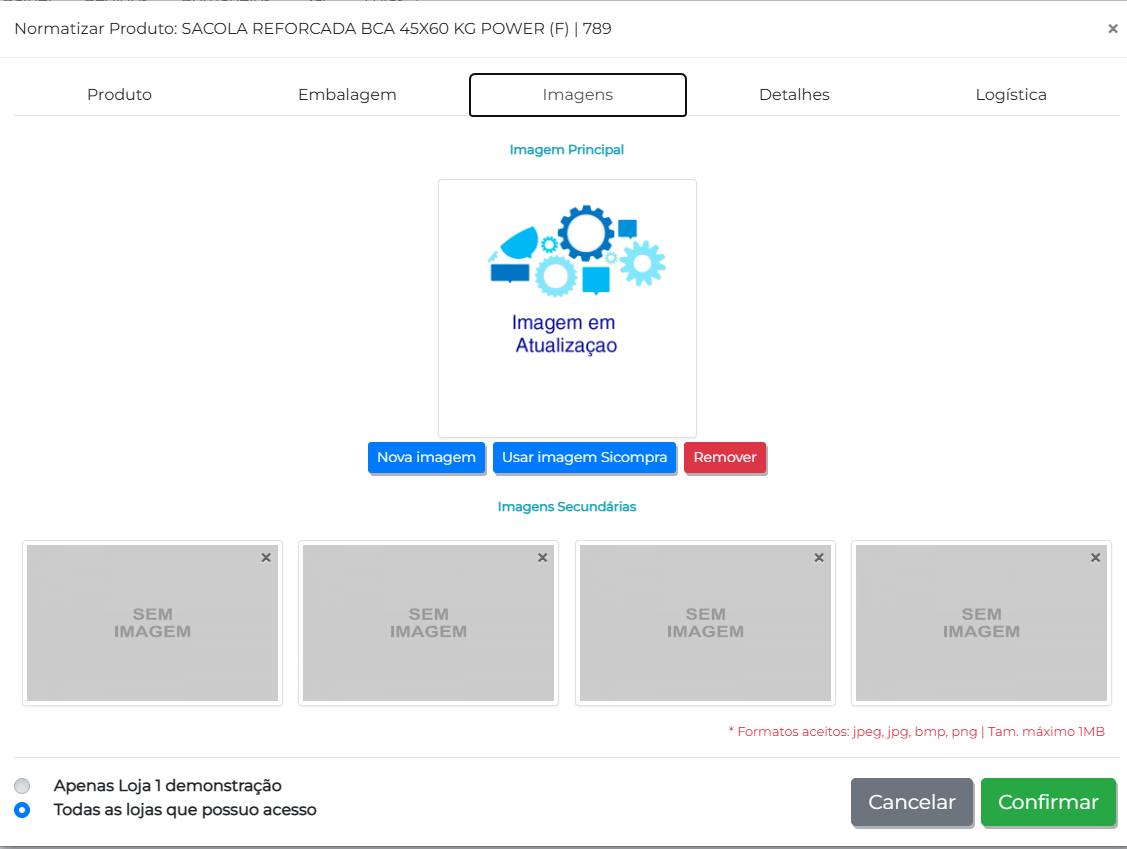
Depois de entrar na tela de edição do item, procure pelo menu na parte superior e clique em Imagens.
5. Carregar a Nova Foto
Clique no botão azul Nova imagem e escolha o arquivo no seu computador que respeite o limite de tamanho. Se preferir usar uma foto padrão do sistema, você pode clicar em Usar imagem sicompra.
6. Salvar as Alterações
Para finalizar, escolha se a foto deve aparecer apenas nesta unidade ou em todas as lojas que você administra. Clique no botão verde Confirmar para concluir o processo.
Dica de Especialista
Sempre que possível, use o botão de buscar imagem do próprio sicompra antes de subir uma foto manual. Nosso banco de dados costuma ter fotos profissionais já prontas, o que poupa o seu trabalho de ter que tirar e tratar a foto do produto.