

Identificação de documento:1.8.24.1
Este guia orienta sobre a configuração e o uso da funcionalidade Substituir por Semelhante. Essa ferramenta permite que a loja ofereça itens alternativos ao cliente quando o produto original está em falta, garantindo a venda e a satisfação do consumidor.
O que você precisa saber e ter
- Acesso ao Painel Loistico.
- Estoque atualizado no sistema para localização dos itens substitutos.
- Importante: Esta função é exclusiva para o Painel/Romaneio. Ela não funciona no Picker.
1. Configuração de Parâmetros (Obrigatório)
Para que o botão de substituição apareça no seu romaneio, a ferramenta precisa estar ativa nas configurações globais da empresa:
- No menu lateral, acesse Admnistrar
- Acesse Parâmetros da Empresa.
- Clique na aba Parâmetros Gerais.
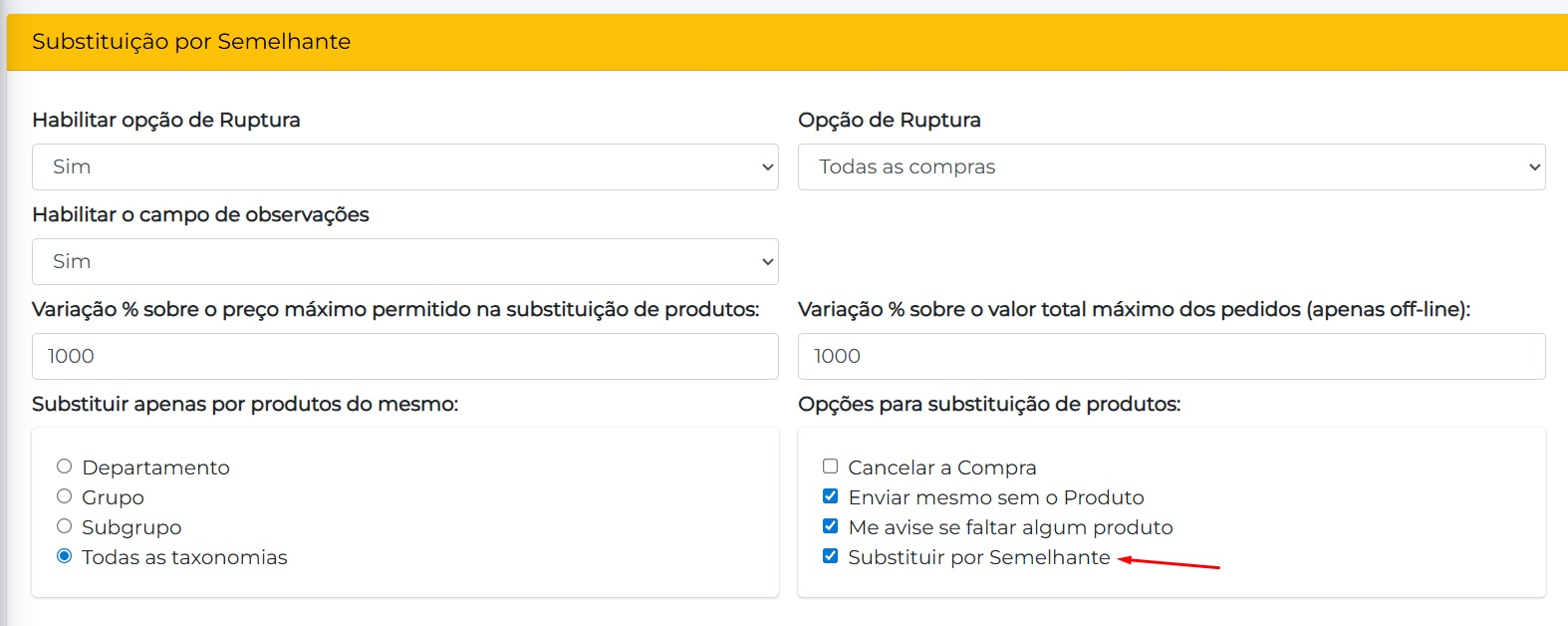
- Localize a seção de Rupturas.
- A opção Substituir por Semelhante deve estar obrigatoriamente marcada.
- Configure a Variação % (margem de preço permitida para que o sistema aceite a troca automaticamente).
2. Autorização do Cliente (No Checkout)
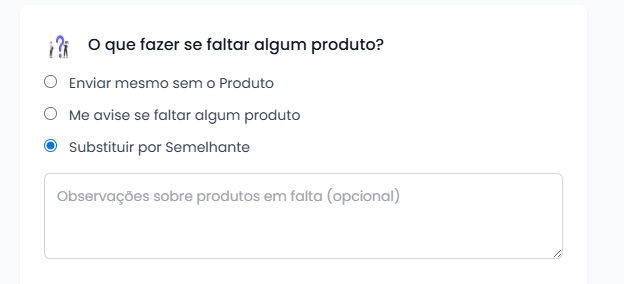
O fluxo de substituição manual só é liberado se o cliente autorizar durante a compra. No momento da finalização do pedido (checkout), o cliente deve selecionar a opção:
“Substituir por Semelhante”
Se o cliente escolher “Me avise” ou “Enviar sem o produto”, o botão de substituição não ficará disponível para aquele pedido no romaneio.
3. Passo a Passo da Substituição no Romaneio
Com os parâmetros configurados e a autorização do cliente dada, siga estes passos:
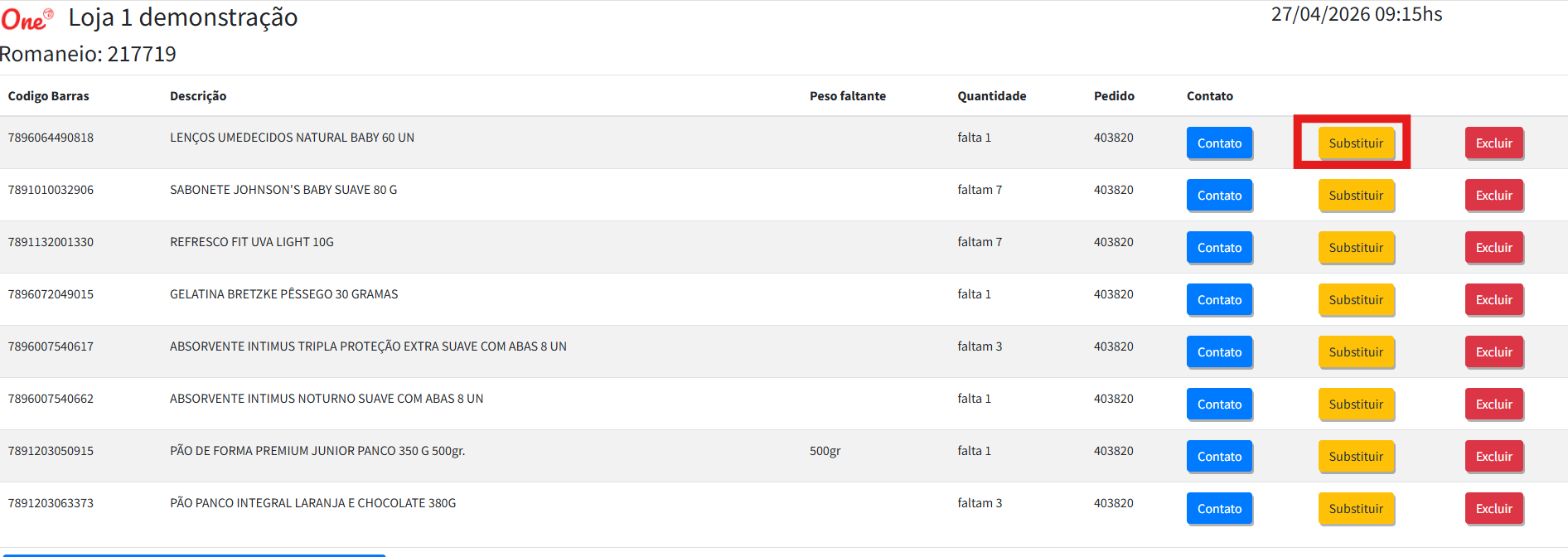
1- Identificar a Ruptura: Acesse o Romaneio de entregas. Nos itens com falta, localize o botão amarelo Substituir (ele aparecerá ao lado do botão de contato).
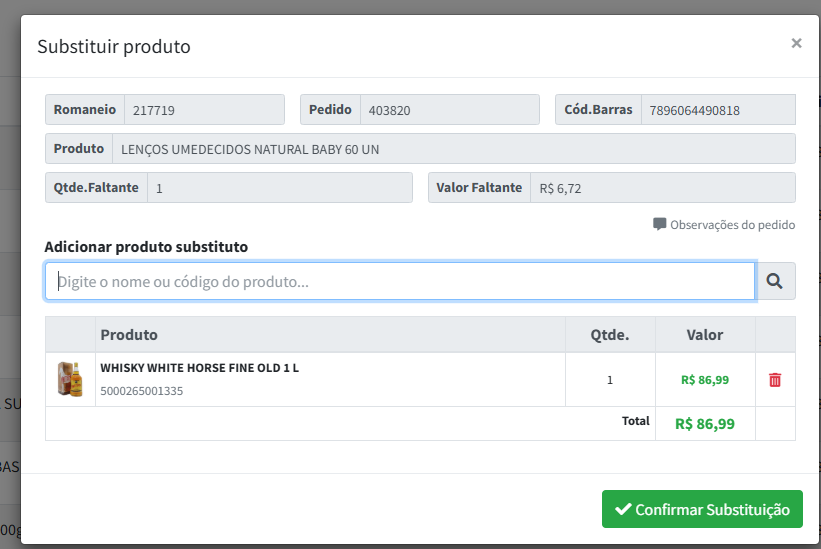
2- Buscar o Substituto: Clique em Substituir. Na janela que abrir, use o campo de busca para digitar o nome ou código de barras do novo produto.
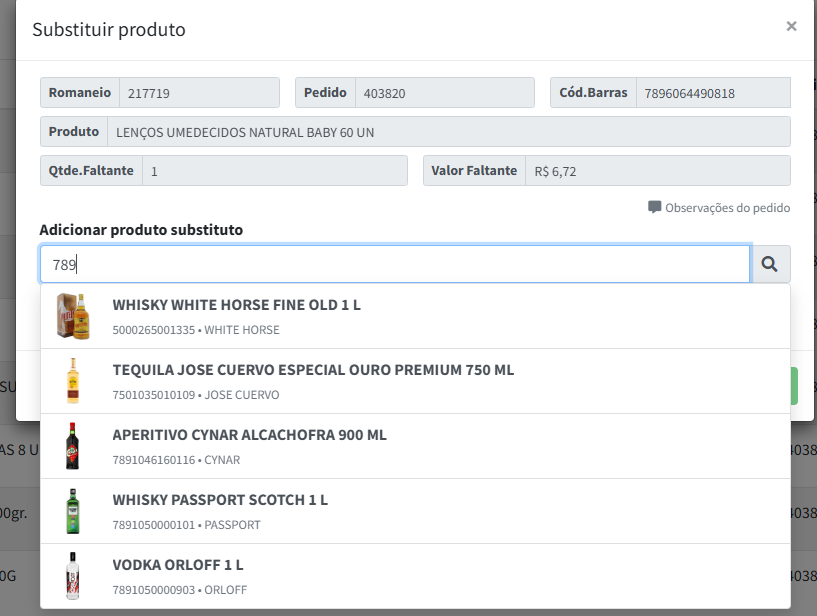
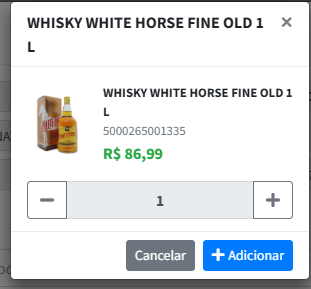
3- Adicionar o Item: Selecione o produto na lista, defina a quantidade necessária e clique no botão azul + Adicionar.
Confirmar: O sistema mostrará o resumo da troca. Se estiver tudo certo, clique no botão verde Confirmar Substituição.
4. Regras de Preço e Travas de Segurança
O sistema respeita a trava de valor configurada nos Parâmetros Gerais. Se o produto substituto for muito mais caro que o original (excedendo a porcentagem definida), o sistema exibirá o erro:
“Ooops! O valor total dos produtos de substituição excede o valor máximo permitido…”
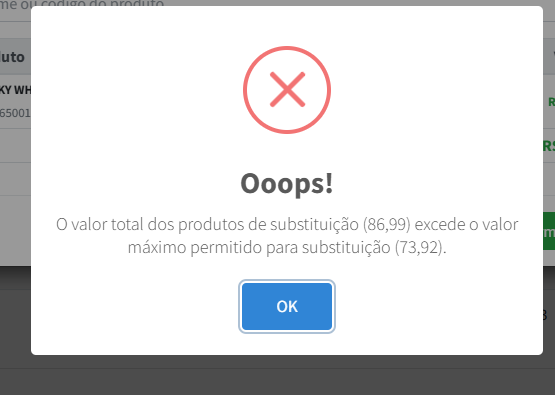
Solução: Escolha um produto com preço mais próximo ao original ou ajuste a margem de variação permitida nas configurações da empresa.