
Identificação de documento:1.5.10.1
Este tutorial orienta sobre como configurar a taxonomia de produtos (Departamentos, Grupos, Subgrupos, etc.) de forma massiva através da importação de uma planilha Excel no Sicompra Orquestrador.
O que você precisa saber e ter
É necessário ter o acesso dentro de Parametros da empresa -> Parametros de importação
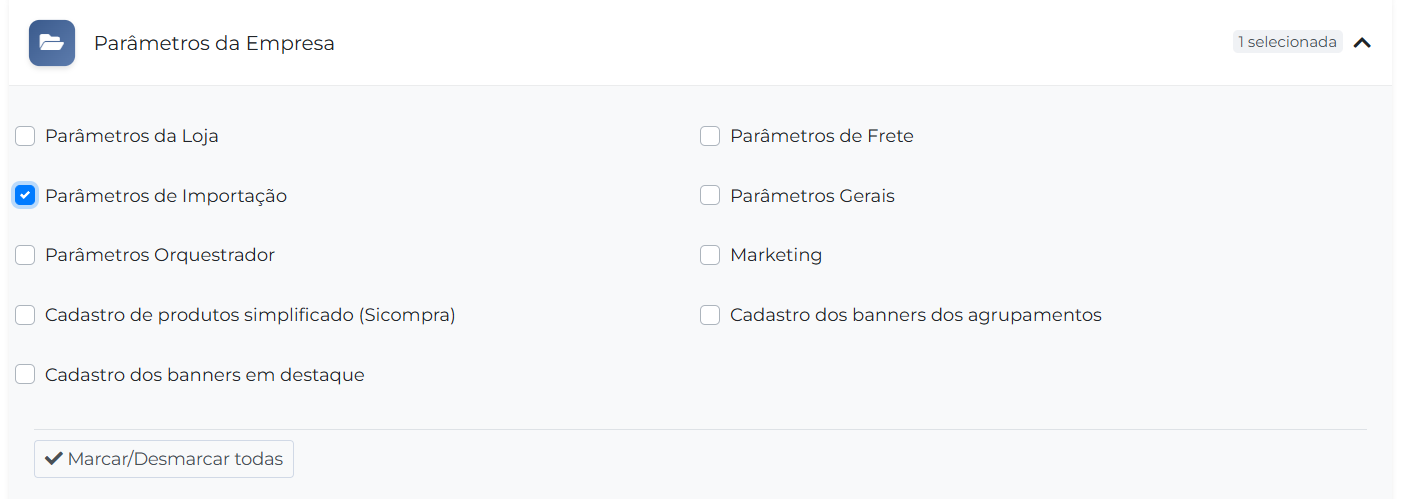
1. Habilitando a Funcionalidade
Antes de importar os dados, é necessário ativar o uso de produtos pré-definidos nos parâmetros do sistema:
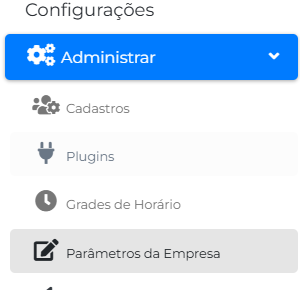
1- No menu lateral, acesse Administrar e selecione Parâmetros da Empresa.
2- Localize o card Integração e clique no botão Editar Parâmetros.

3-Role até a seção Produtos pré-definidos.
4-No campo Usa produtos pré-definidos, selecione a opção Sim.
5-Clique em Cadastrar produtos (botão azul) para abrir a tela de gerenciamento.

2. Preparando a Planilha Excel
Para que o sistema processe as informações corretamente, sua planilha deve seguir exatamente a estrutura de 6 colunas aceita pelo Orquestrador:
- Coluna A (codigo): Informar o código de barras ou código interno do produto.
- Coluna B (departamento): Nome do departamento (ex: FLV, Perecíveis).
- Coluna C (secao): Nome da seção (ex: Hortifruti, Lanchonete).
- Coluna D (grupo): Nome do grupo (ex: Frutas, Salgados e Lanches).
- Coluna E (subgrupo): Nome do subgrupo (ex: Época).
- Coluna F (categoria): Nome da categoria específica (ex: Maçã, Batata).
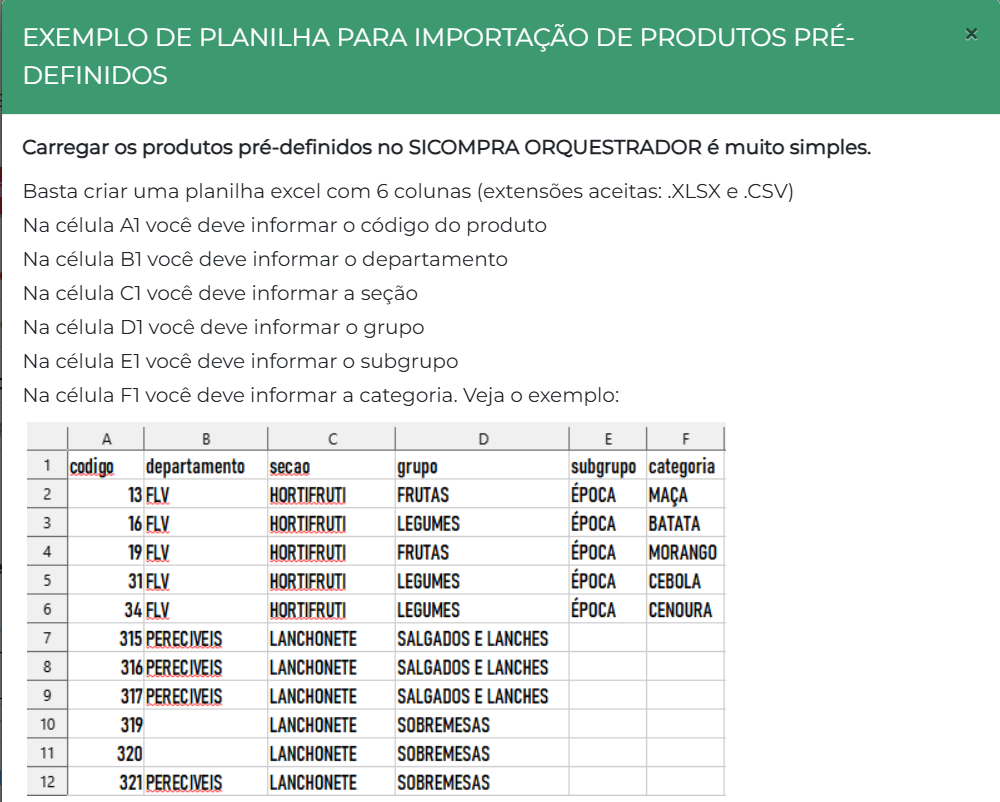
[!TIP] Dica: Não utilize cabeçalhos complexos ou células mescladas. Comece os dados preferencialmente a partir da primeira linha ou conforme o modelo padrão do sistema.
3. Realizando a Importação
Com a planilha pronta e a opção habilitada, siga o passo a passo:
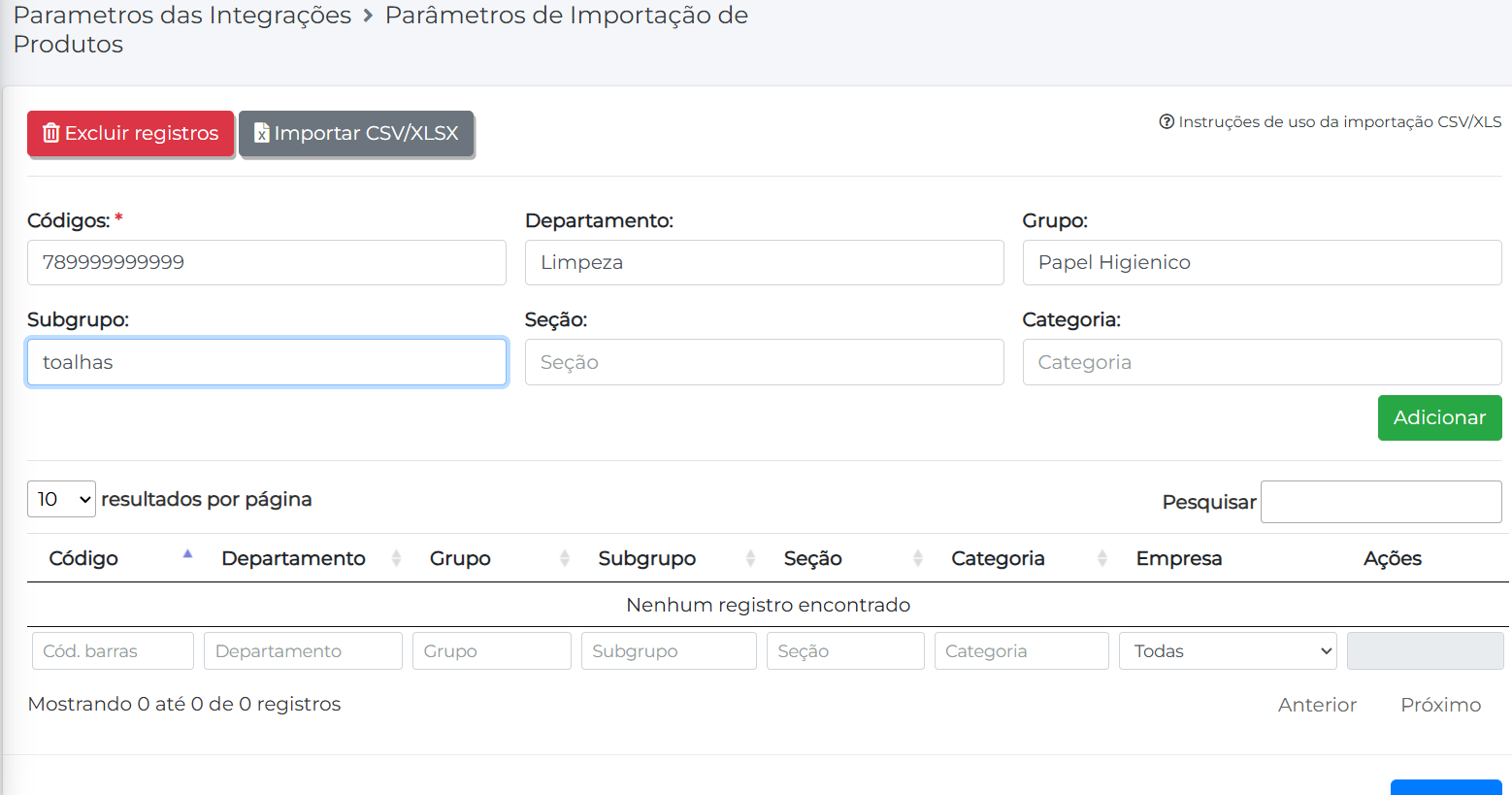
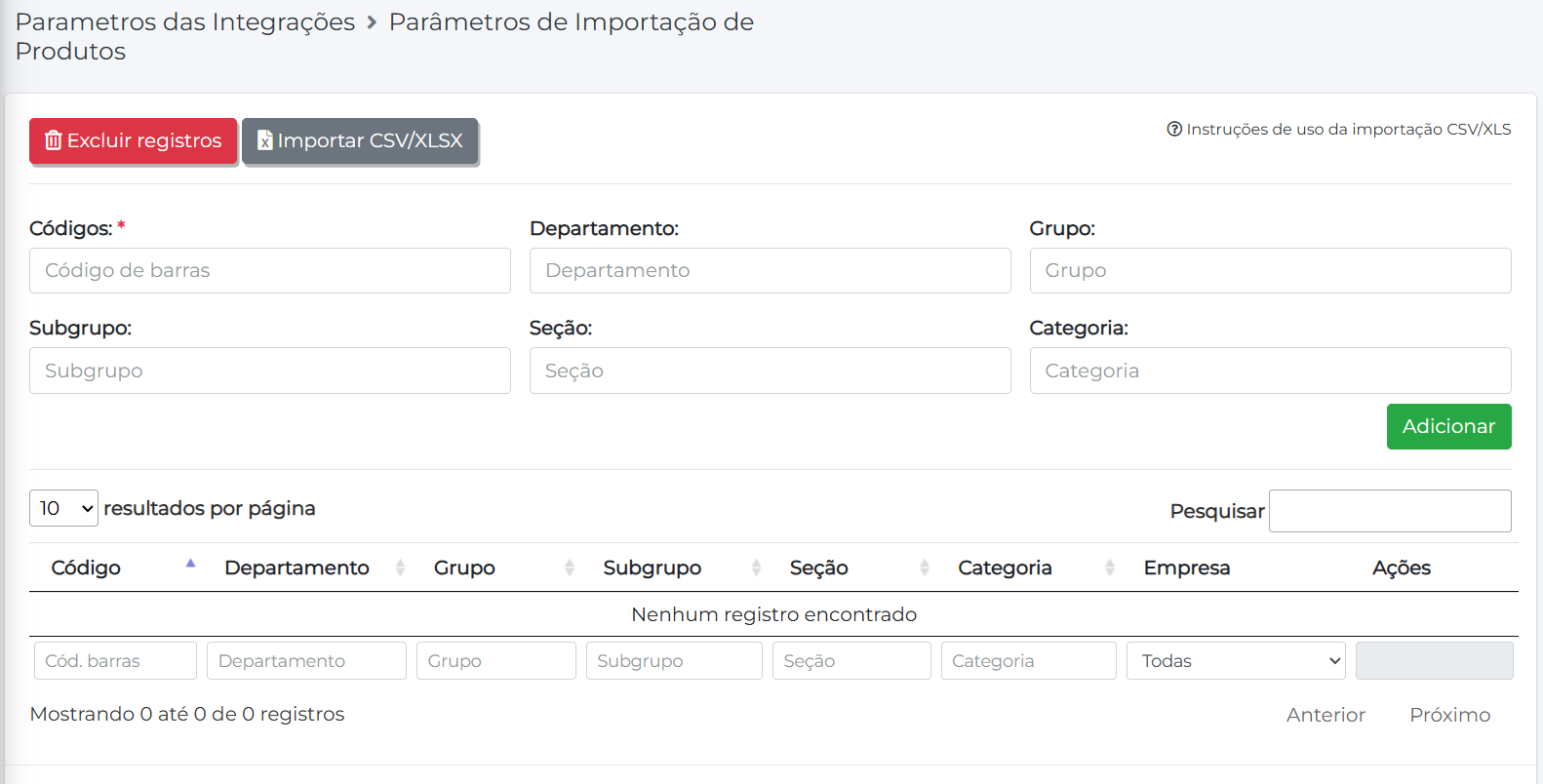
- Na tela de Parâmetros de Importação de Produtos, clique no botão Importar CSV/XLSX.
- Selecione o arquivo em seu computador e confirme o envio.
- O sistema processará as linhas e listará os registros na tabela abaixo.
- Verifique se os dados apareceram corretamente nas colunas correspondentes (Código, Departamento, Grupo, etc.).
4. Ajustes e Manutenção
- Adição Manual: Caso precise adicionar apenas um produto, você pode preencher os campos no topo da tela e clicar no botão verde Adicionar.
- Limpeza de Dados: Se precisar refazer o processo, utilize o botão vermelho Excluir registros para limpar a base atual antes de uma nova importação.
- Busca: Utilize o campo Pesquisar para validar se um produto específico recebeu a taxonomia correta após a importação.