Neste tutorial você vai aprender a configurar as integrações de Analytics Google e Analytics Meta (Facebook) na sua loja, de forma simples e rápida.
O que você precisa ter ou conhecer?
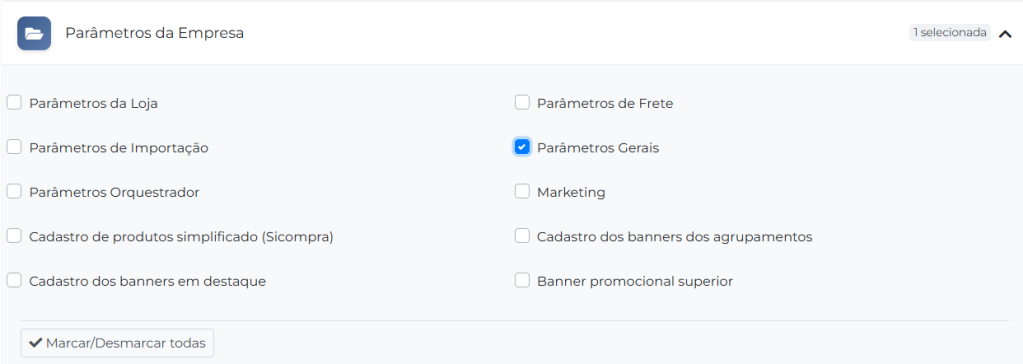
- Acesso de Administrador ao painel Sicompra, com a permissão “Parâmetros Gerais” marcada em Configurações > Administrar > Cadastros > Perfis de Acesso (tela “Parâmetros da Empresa”)
- IDs e tokens já criados nas plataformas Google Analytics/Tag Manager e Meta Business (Facebook)
Passo a passo
1. Acesse os Parâmetros da Empresa
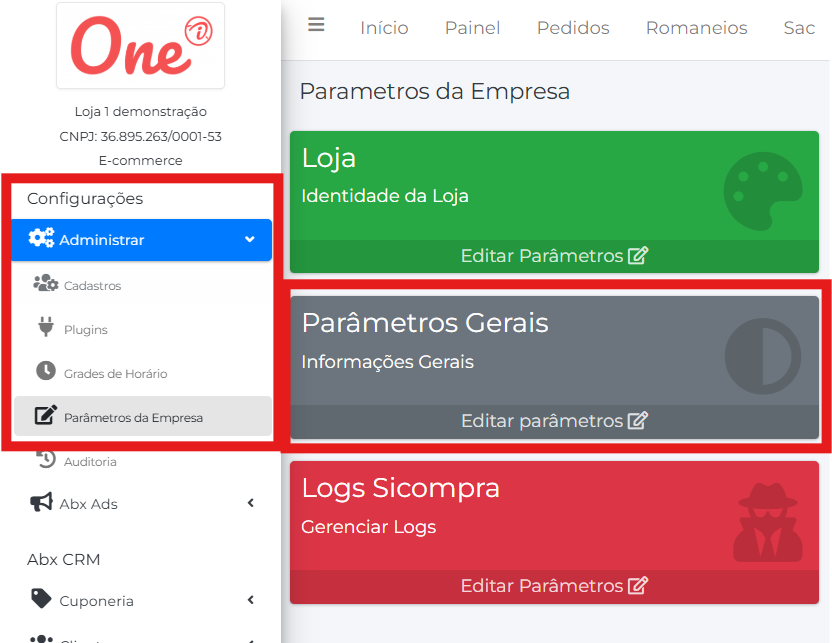
No menu lateral, clique em Configurações > Administrar > Parâmetros da Empresa.
2. Abra os Parâmetros Gerais
No card “Parâmetros Gerais”, clique em Editar parâmetros.
3. Preencha o Analytics Google
Localize a seção “Analytics Google” e informe o Google Tag Manager, o Google Analytics e a Chave da API do Measurement Protocol.
3.1 Ative os eventos que deseja rastrear (add_to_cart, purchase, view_item, entre outros) usando os botões azuis.
3.2 Em “Habilita DebugView”, selecione Sim apenas se estiver testando a integração — deixe Não em produção.
3.3 Preencha o campo Valor do lead com o valor monetário atribuído a cada lead gerado.
4. Preencha o Analytics Meta
Na seção “Analytics Meta”, informe o Facebook Analytics, o ID Pixel, o Token de eventos e a Versão da API de eventos.
4.1 Ative os eventos desejados (AddToCart, Purchase, InitiateCheckout, entre outros) usando os botões azuis.
4.2 Preencha o campo Valor do lead com o valor monetário atribuído a cada lead.
5. Salve as alterações
Role até o final da página e clique em Salvar.
⚠️ Importante: Token e Chave de API são dados sensíveis — nunca compartilhe essas informações fora de canais oficiais da Sicompra.