
Identificação de documento: 1.5.9.1
Este módulo é fundamental para oferecer um atendimento humanizado e eficiente. Em muitos casos, clientes (como idosos ou pessoas com pouca familiaridade digital) encontram barreiras para atualizar dados ou finalizar compras. Através da Gestão de Cadastro, sua equipe pode atuar como facilitadora, corrigindo erros e garantindo que a jornada do cliente não seja interrompida.
O que você precisa ter ou conhecer?
Para realizar esses procedimentos, o usuário deve ter as permissões de acesso habilitadas em seu perfil para o módulo de Clientes.
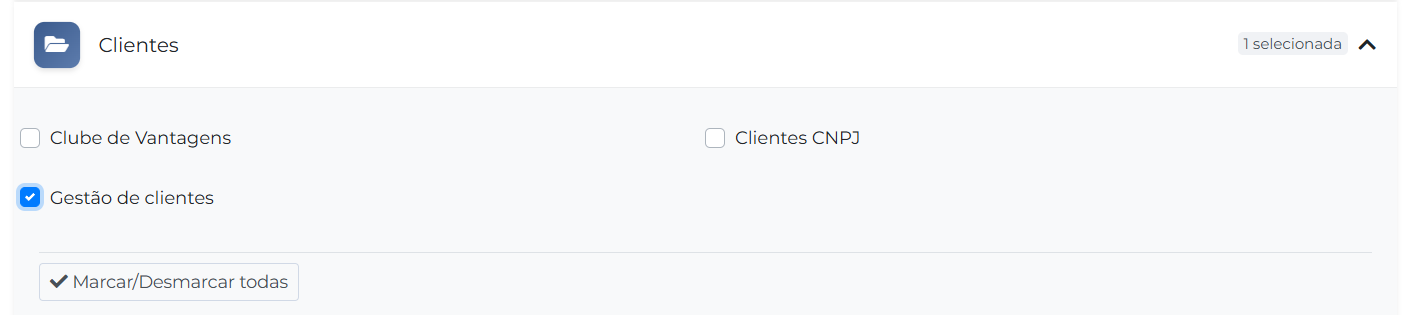
Para realizar esse procedimento é necessário que o usuário tenha acesso em: Clientes > Gestão de clientes
Observação Importante: Por segurança e integridade do banco de dados, os campos que aparecem em cinza (como Nome e E-mail) são bloqueados para edição manual.
Passo a Passo
1. Acessar o Gerenciamento da Loja
O ponto de partida é sempre o login no Orquestrador. No painel principal de Empresas, identifique a loja onde o cliente está cadastrado e clique no botão azul Administrar, na coluna de Ações.

2. Localizar o Menu de Clientes
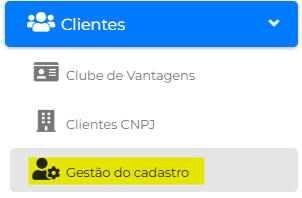
No menu lateral esquerdo, localize o agrupador Clientes e clique na opção “Gestão do cadastro”.
3. Pesquisar e Abrir o Perfil
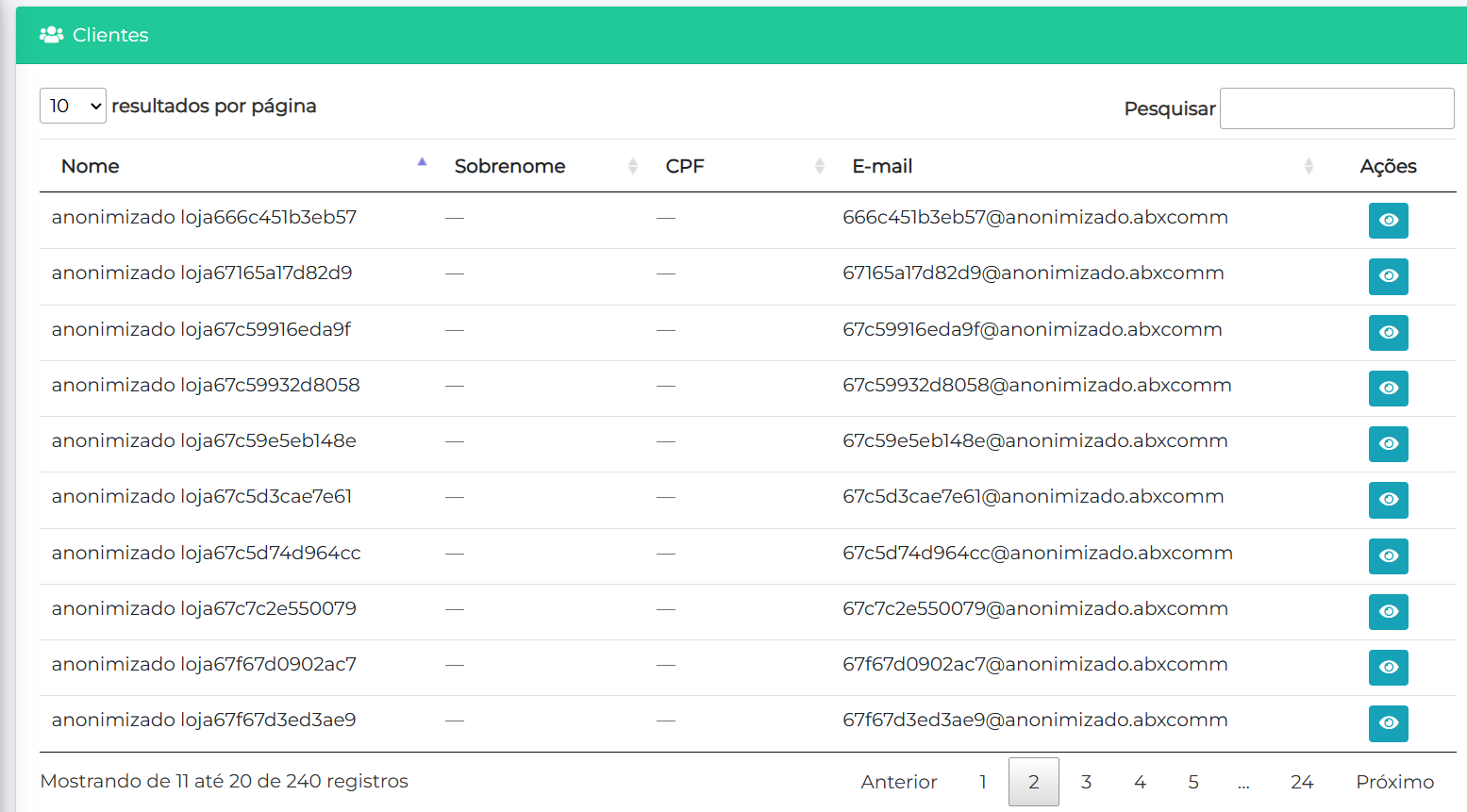
Na tela de listagem de registros:
- Utilize a barra de “Pesquisar” no canto superior direito para filtrar pelo Nome, CPF ou E-mail.
- Ao encontrar o cliente, clique no ícone do olho azul na coluna de Ações para abrir o formulário de edição.
4. Atualizar Dados Pessoais e Endereço
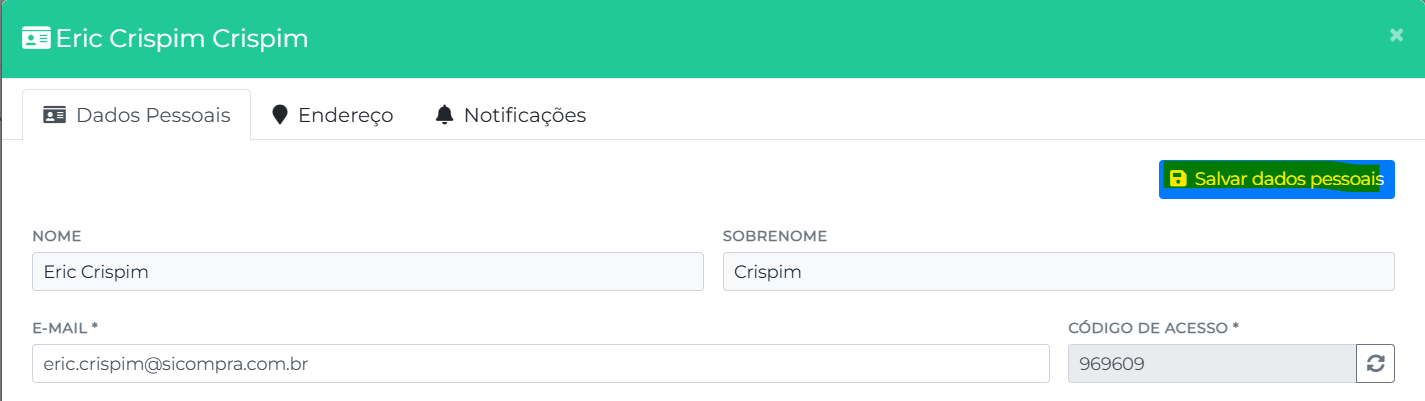
- Dados Pessoais: Altere campos como Celular, Telefone e Data de Nascimento. Após as mudanças, clique no botão azul “Salvar dados pessoais”.
- Endereço: Clique na aba “Endereço” para verificar o logradouro, número, CEP ou pontos de referência.
- Notificações: Na aba de notificações, você pode ajustar as preferências de recebimento de SMS, WhatsApp e e-mails promocionais a pedido do cliente.
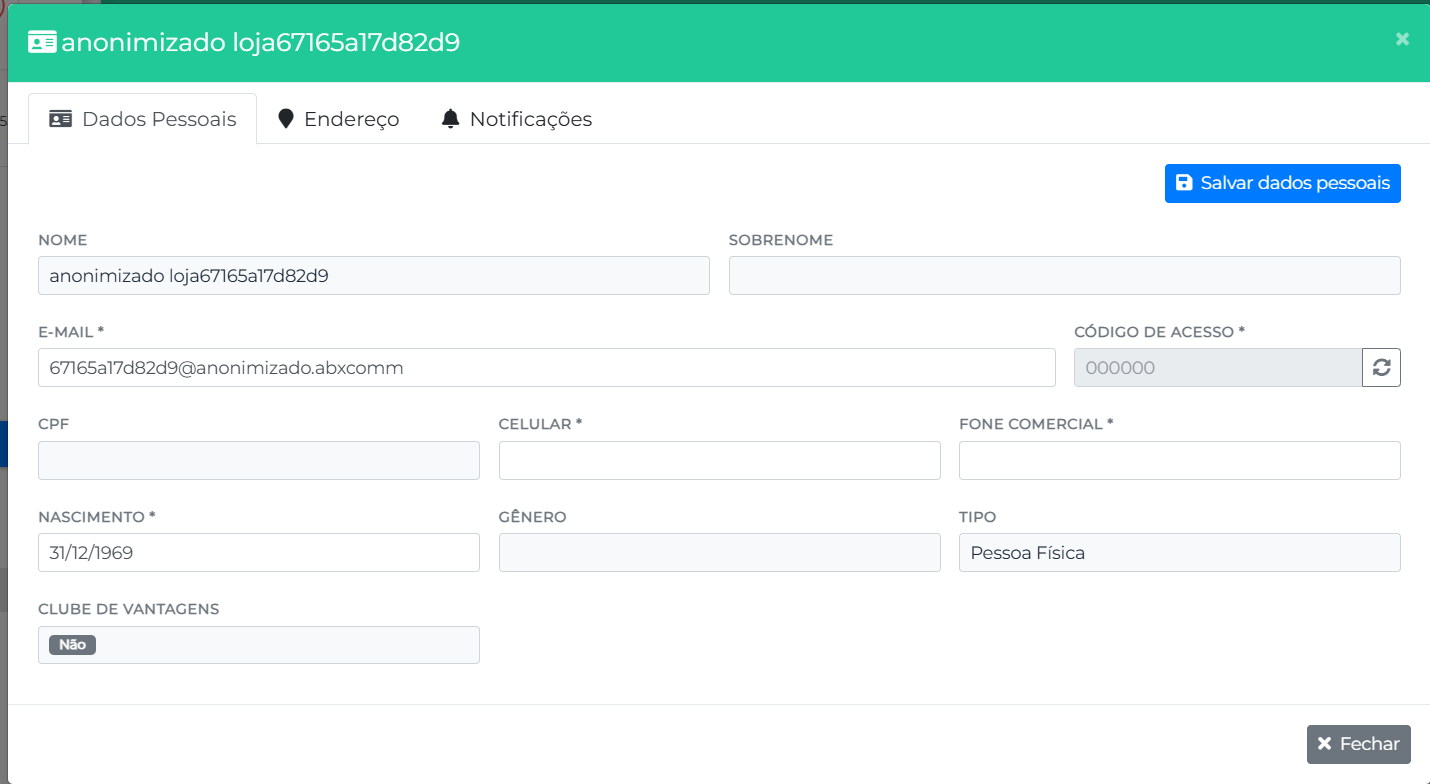
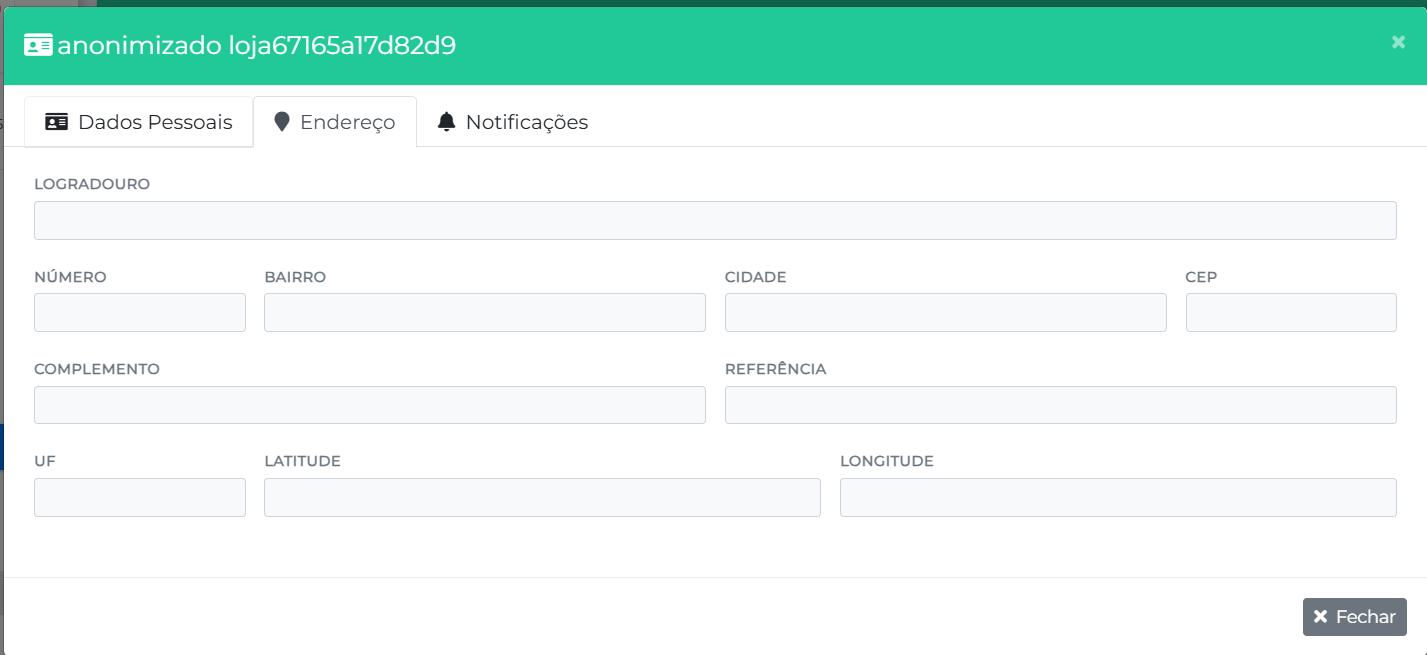
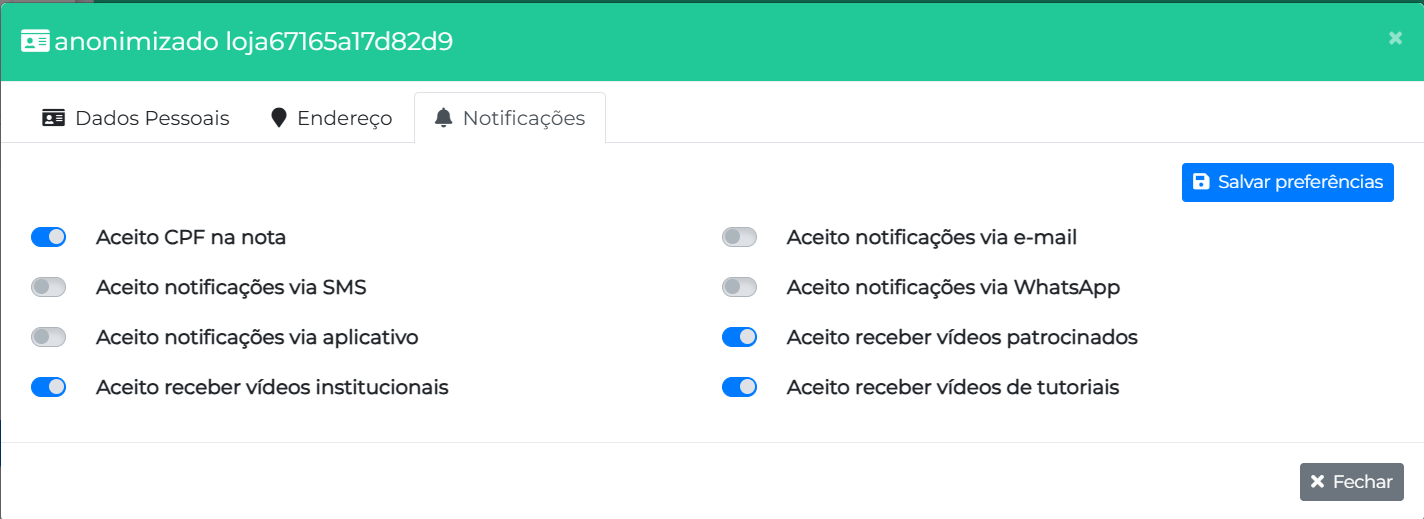
Após terminar as alterações clique em salvar!
5. Utilizar o Código de Acesso (Login Seguro)
Na aba de Dados Pessoais, você encontrará o campo “Código de Acesso”.
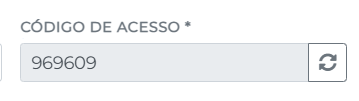
5.1 Após gerar esse código salve os dados pessoais
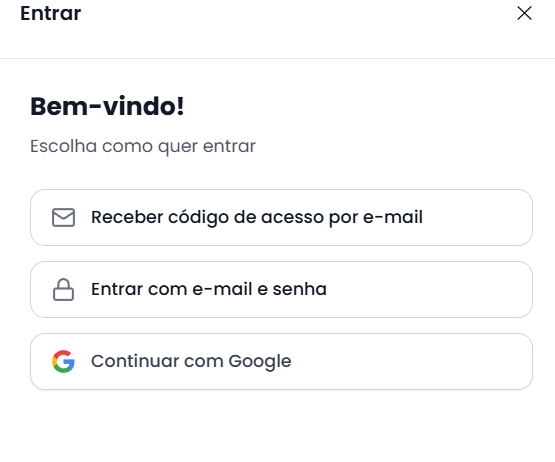
5.2 Vá até a sua loja on-line e clique em entrar para abrir as opções de login

5.3 Clique em receber código de acesso por e-mail
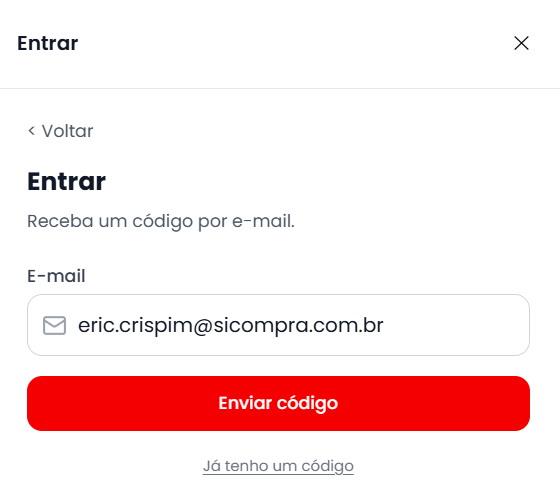
5.4 Digite o e-mail do cliente e clique em já tenho um código
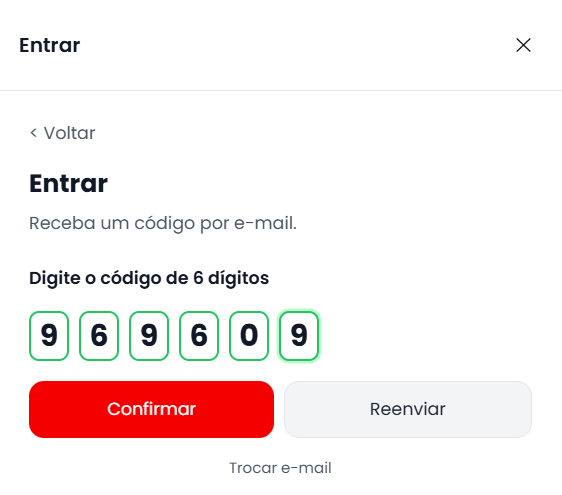
5.5 Digite o código do cliente e clique em confirmar
💡 Dica de Suporte
O Código de Acesso é a sua melhor ferramenta de “sacada” comercial. Se um cliente idoso estiver com dificuldade no checkout, gere o código, acesse a conta dele em outra aba e guie-o passo a passo. Isso resolve o problema de forma imediata e transmite uma segurança enorme para o consumidor.