

Identificação: 1.4.3.1
Esta funcionalidade permite criar um fluxo de aprovação manual para todos os pedidos realizados com a forma de pagamento “Boleto”. É ideal para operações que necessitam de uma verificação extra antes de liberar o pedido para separação, como a confirmação de pagamento ou uma análise de crédito do cliente.
Importante: A plataforma SiCompra não gera os boletos. O sistema realiza apenas a gestão desta forma de pagamento, permitindo que você aprove ou reprove o pedido antes de enviá-lo para a separação. A emissão e o envio do boleto para o consumidor final são de responsabilidade do lojista, através de seu próprio sistema bancário ou de pagamentos.
O processo é dividido em duas partes: uma configuração inicial que ativa a funcionalidade, e o uso diário da tela de aprovação.
O que é preciso ter ou conhecer:
É necessário que a forma de pagamento “Boleto” já esteja ativa em sua loja.
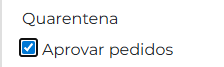
É necessário que seu perfil de usuário tenha permissão de acesso aos módulos “Quarentena> Aprovar de Pedidos”.
Passo a passo:
Parte 1 – Configuração Inicial
1 – Acesse o Orquestrador SiCompra
Faça o login no sistema Orquestrador com seu usuário e senha.
2 – Acesse o Módulo Administrador
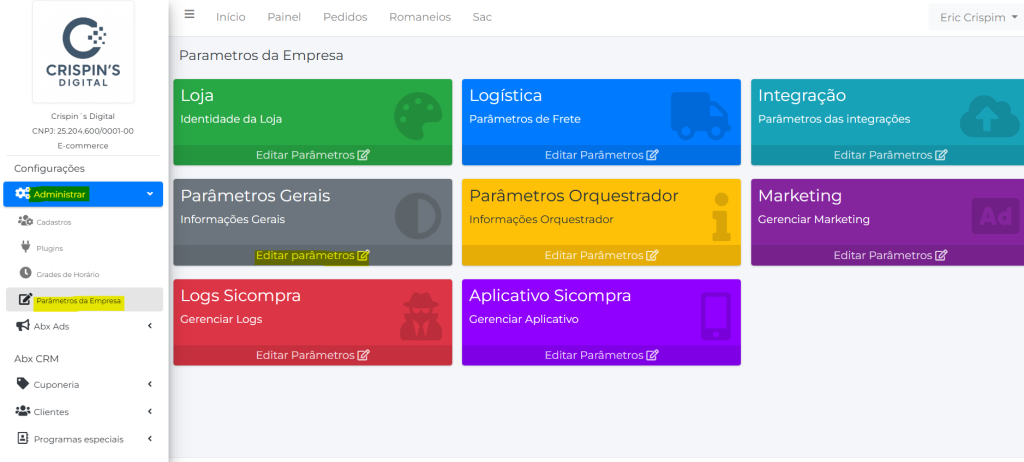
No menu lateral do Orquestrador, acesse Administrador> Parâmetros da empresa>Parâmetros Gerais.
3 – Habilite a Aprovação de Pedidos por Boleto
Na tela de configurações, encontre a seção Pedidos e, na opção “Aprovação de Pedidos (Boleto)”, selecione “Sim”. Não se esqueça de salvar a alteração no final da página.

Parte 2 – Aprovando ou Reprovando os Pedidos
4 – Acesse a Tela de Aprovação de Pedidos
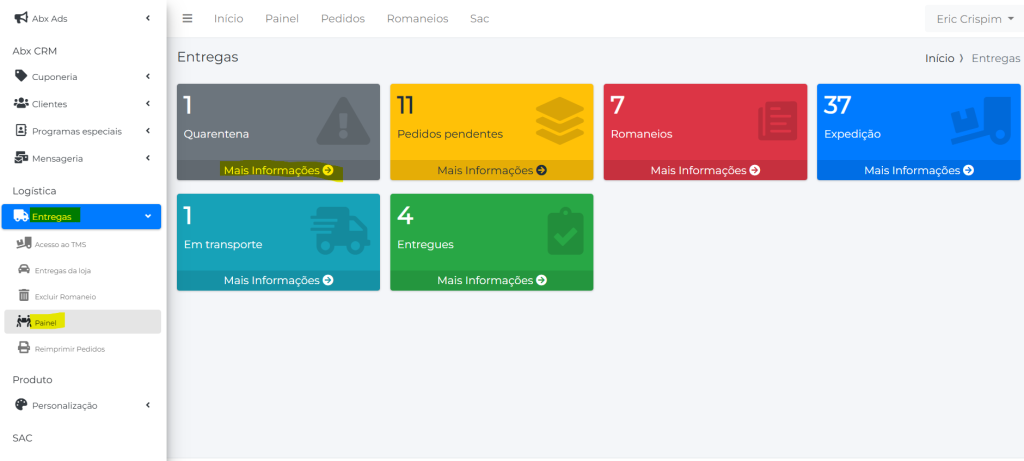
Após a configuração ser ativada, todos os novos pedidos feitos com boleto aparecerão nesta tela. Para acessá-la, clique em Entregas > Painel > Quarentena no menu lateral.
5 – Analise o Pedido
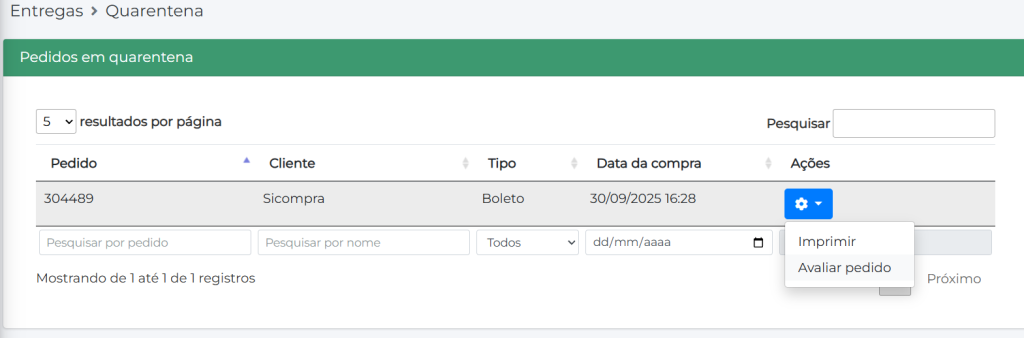
Na tela, você verá a lista de pedidos aguardando sua ação. Localize o pedido que deseja analisar.
6 – Tome a Ação (Aprovar ou Reprovar)
Na coluna “selecione uma ação” do pedido correspondente, selecione se vai aceitar ou rejeitar.
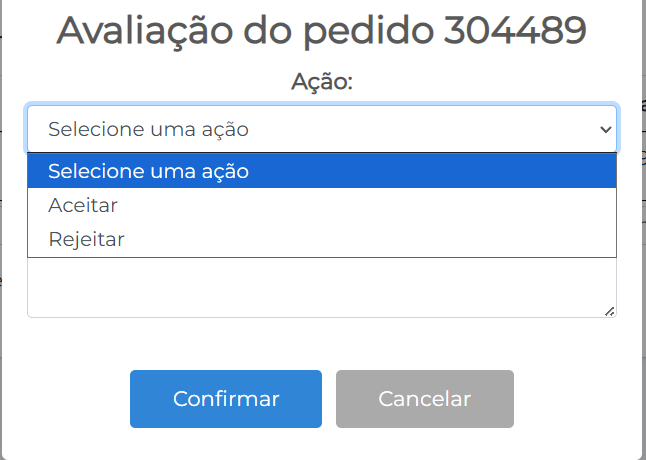
7 – Justifique a Ação e Confirme
Uma janela se abrirá. No campo Motivo, escreva uma justificativa para a sua ação (seja aprovação ou reprovação). Em seguida, clique no botão Aprovar Pedido ou Reprovar Pedido para finalizar o processo.
8 – Entenda o Resultado
- Se Aprovado: O pedido sairá desta tela e seguirá para a lista normal de “Pedidos”, pronto para ser faturado e separado.
- Se Reprovado: O pedido será automaticamente cancelado no sistema.
Pronto! Agora os pedidos com o pagamento por boleto serão aprovados.