
Identificação de documento: 1.2.7.1
Este manual ensina como cadastrar e gerenciar os banners do Orquestrador.
Eles podem ser exibidos no site, aplicativo, categorias (agrupamentos) ou em campanhas especiais como o Topo.
1. Acessando o módulo de Marketing
O que precisa ter ou conhecer?
Para realizar esse procedimento é necessário que o usuário tenha acesso em “Parâmetros da Empresa> Parâmetros da loja Marketing, Cadastro dos banners e cadastro dos banners em destaque”.
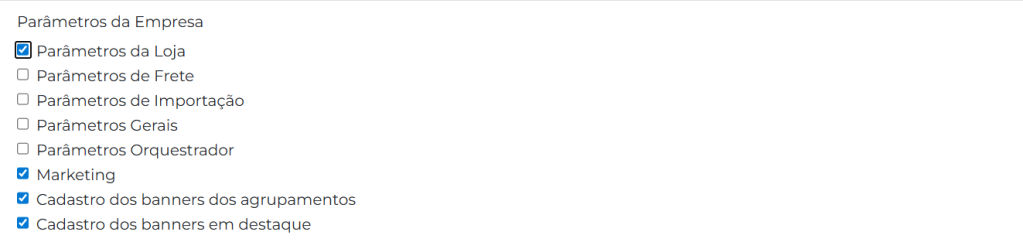
Para saber mais sobre liberações de acesso veja o procedimento “Liberando acesso para usuários”.
Passo à passo:
1- Faça login no orquestrador https://www.orquestrador.com.br.
2- Acesse a sua loja on-line e clique em “Administrar”.
- No menu lateral do Orquestrador, clique em:
Administrar > Parâmetros da Empresa > Marketing.
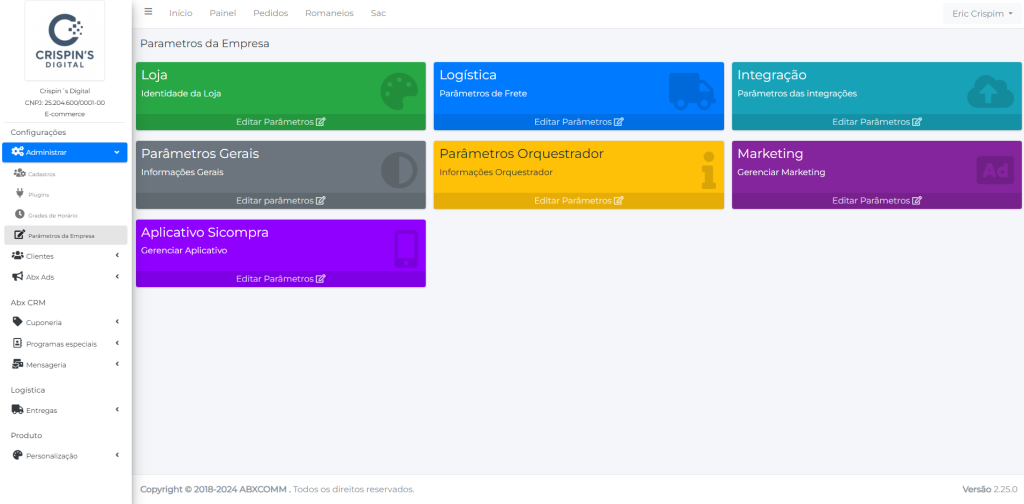
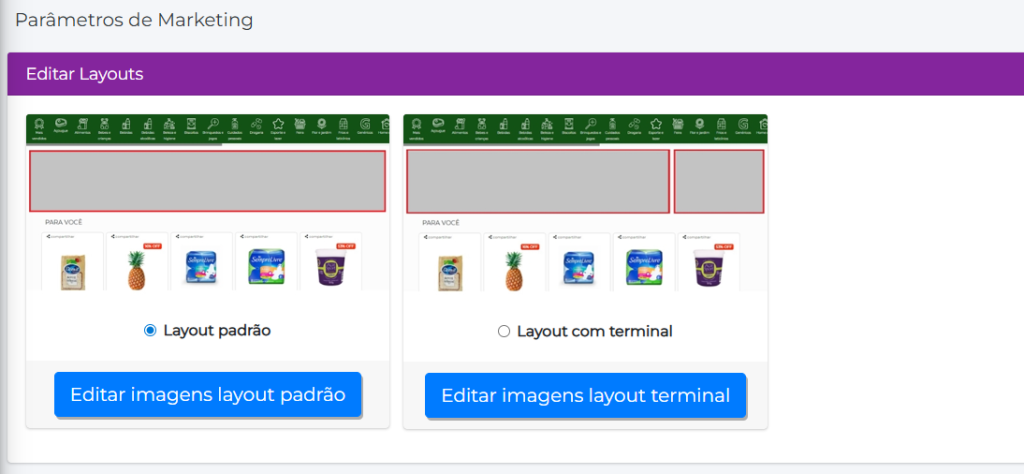
O processo para adicionar novos banners é o mesmo para todos. Clique no adicionar novo e siga os requisitos informados.
Lembre-se de selecionar o banner que você vai utilizar.
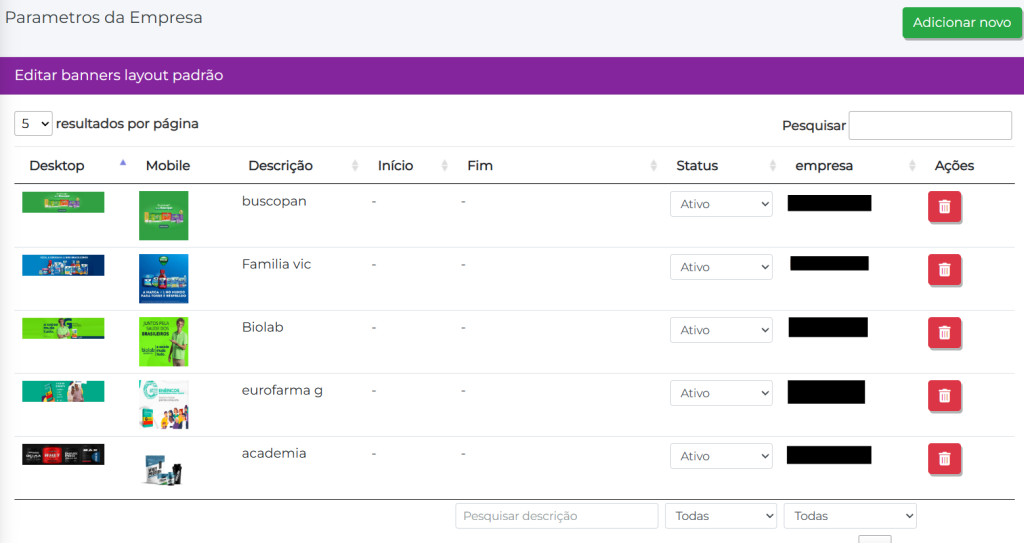
2. Cadastro de Banners no Layout Padrão
- Clique em Editar imagens layout padrão.
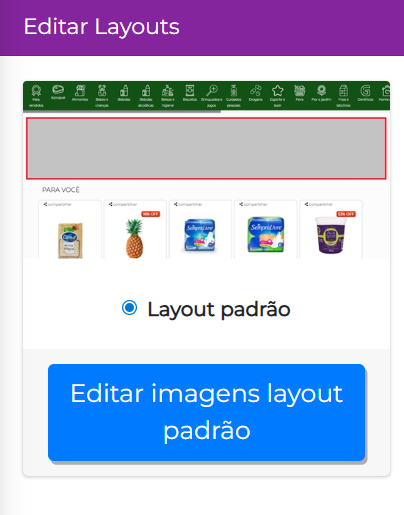
2. Envie as imagens:
- Desktop: no tamanho recomendado.
- Mobile: no tamanho recomendado.
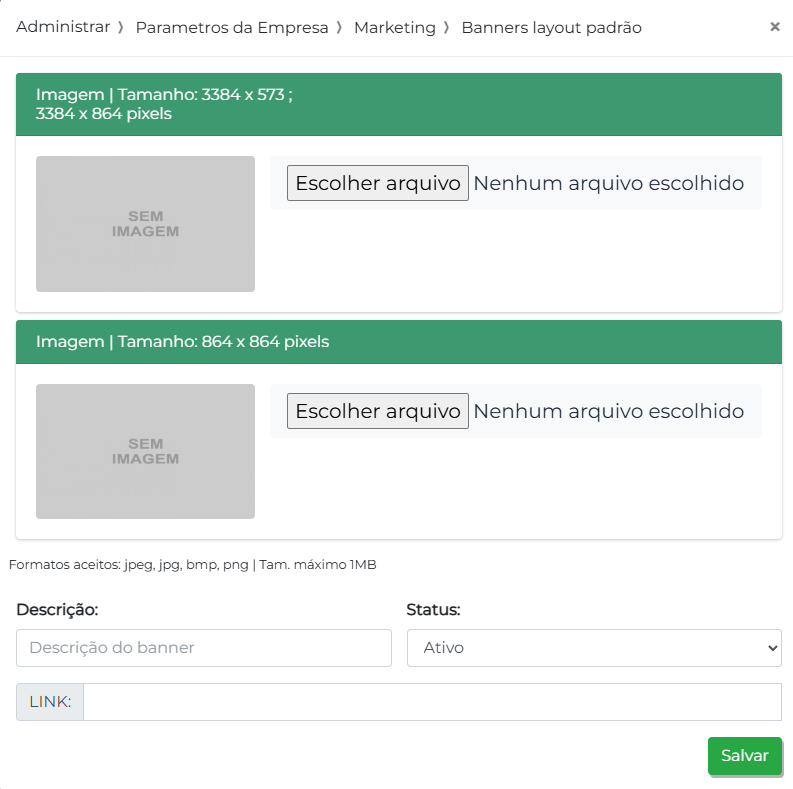
- Preencha os campos:
- Descrição (nome para identificação).
- Status (Ativo/Inativo).
- Link (para onde o cliente será direcionado).
- Clique em Salvar.
3. Cadastro de Banners no Layout com Terminal
- Clique em Editar imagens layout terminal.
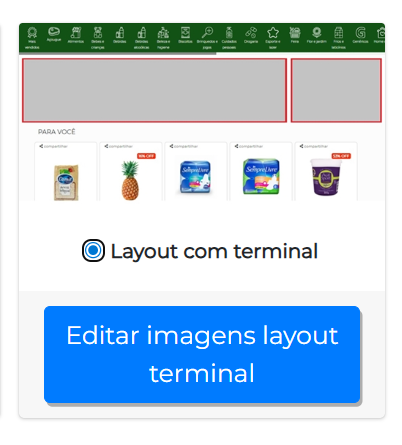
2. Envie as imagens:
- Banner principal.
- Imagem complementar (canto).
- Preencha:
- Descrição.
- Status (Ativo/Inativo).
- Datas de início e fim (quando o banner ficará visível).
- Link.
- Clique em Salvar.
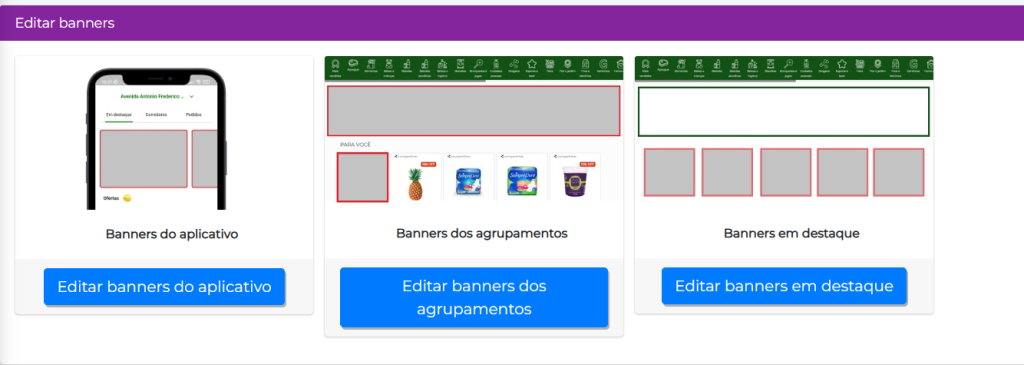
4. Cadastro de Banners do Aplicativo
- Clique na opção Banners App.
- Selecione a imagem conforme tamanho recomendado.
- Preencha:
- Descrição.
- Status.
- Link.
- Clique em Salvar.
5. Cadastro de Banners dos Agrupamentos (Categorias)
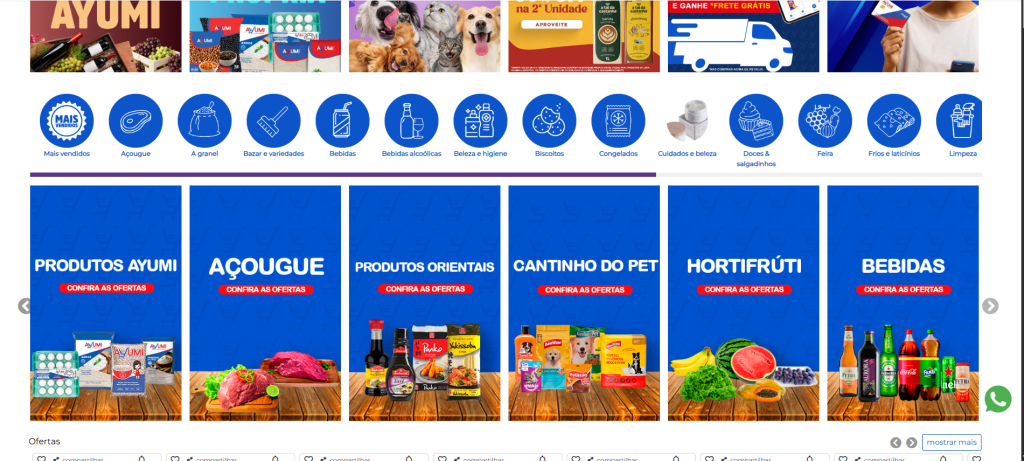
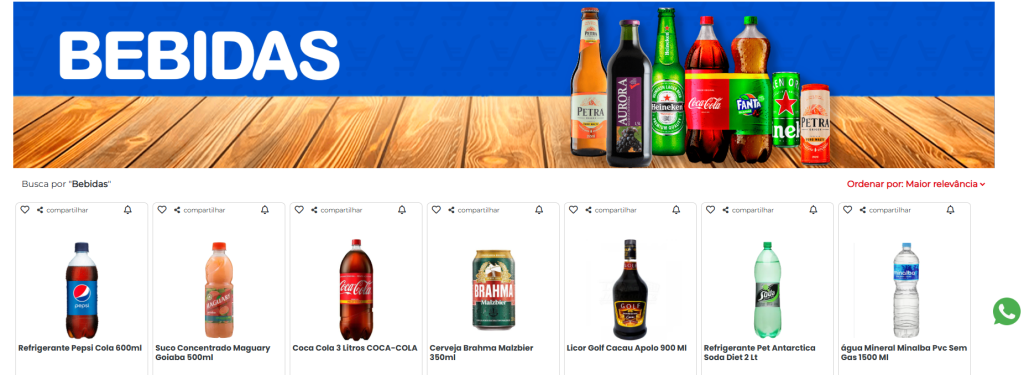
⚠️ Atenção: este é diferente dos outros banners. Ele aparece tanto na tela principal quanto dentro das páginas de categorias/agrupamentos.
- Clique na aba Banners Agrupamentos.
- Escolha o agrupamento/categoria em que deseja colocar o banner.
- Envie a imagem no tamanho indicado.
- Preencha:
- Descrição (exemplo: Promoção Bebidas).
- Status (Ativo/Inativo).
- Link (para onde o cliente será direcionado ao clicar).
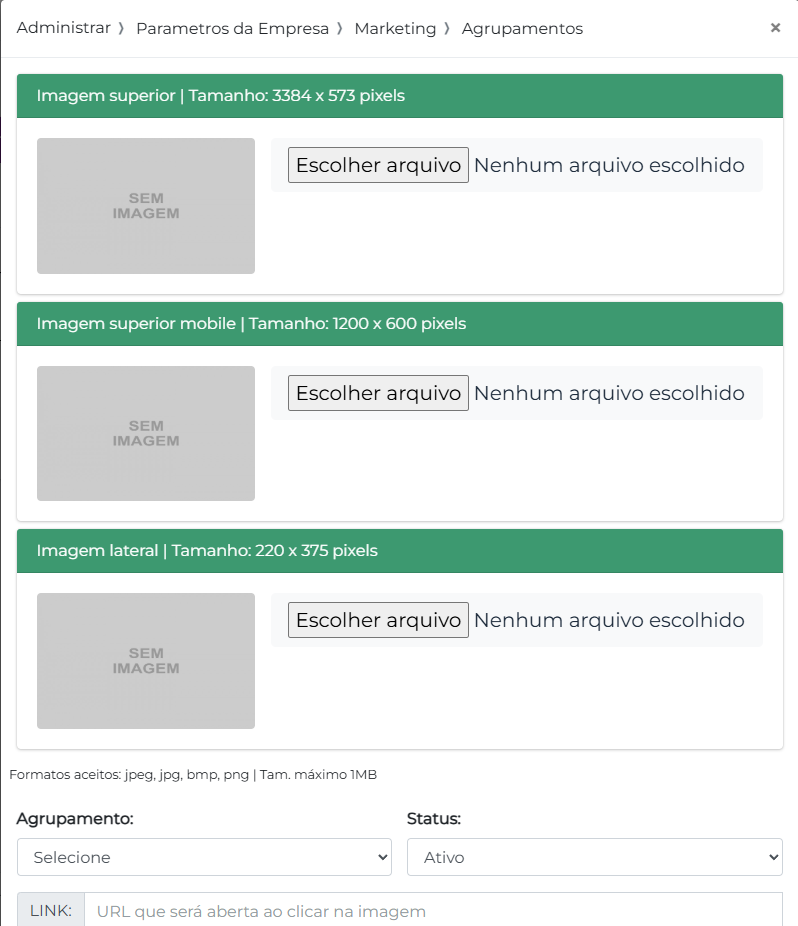
- Clique em Salvar.
É dessa forma que os banners de agrupamento aparecem no site.
6. Cadastro de Campanha de Topo
A Campanha de Topo é um banner especial que aparece no topo do site, em destaque máximo.
Normalmente é usado para promoções gerais, campanhas sazonais (Dia das Mães, Natal, Black Friday) ou anúncios importantes.
Esse banner configuramos em outra categoria de parâmetros.
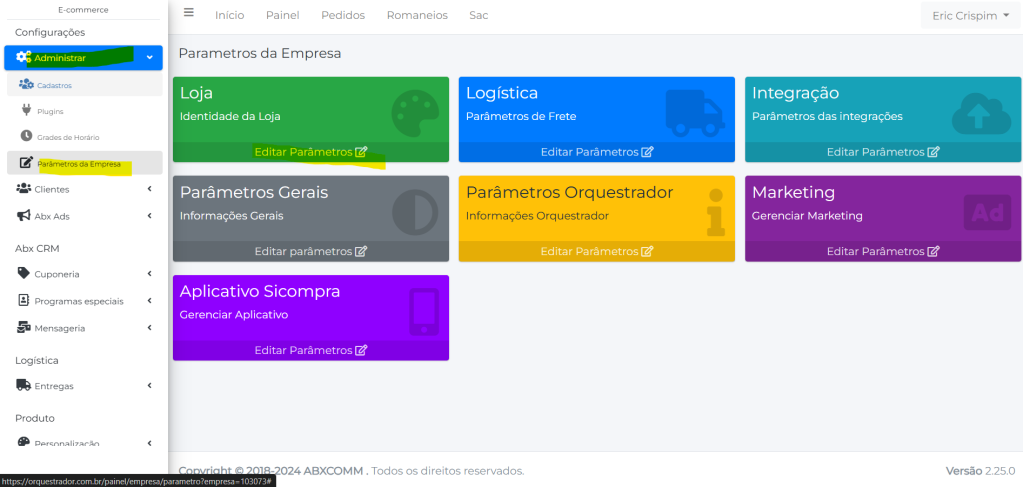
- Vá em administrar-> Parâmetros da empresa -> Loja
- Clique na aba Campanha de Topo.

- Envie a imagem no tamanho indicado.
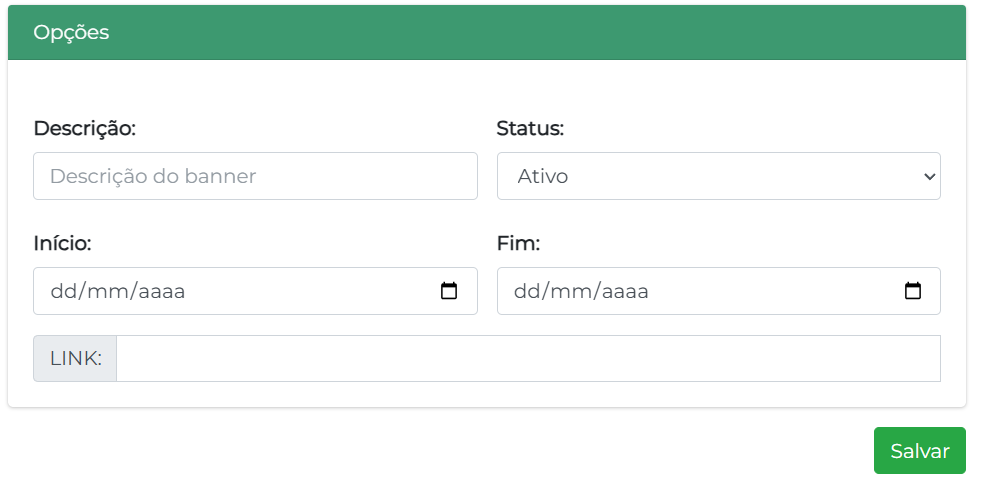
- Preencha:
- Descrição.
- Status (Ativo/Inativo).
- Datas de início e fim (quando a campanha ficará visível).
- Link (para onde o cliente será direcionado).


- Clique em Salvar.

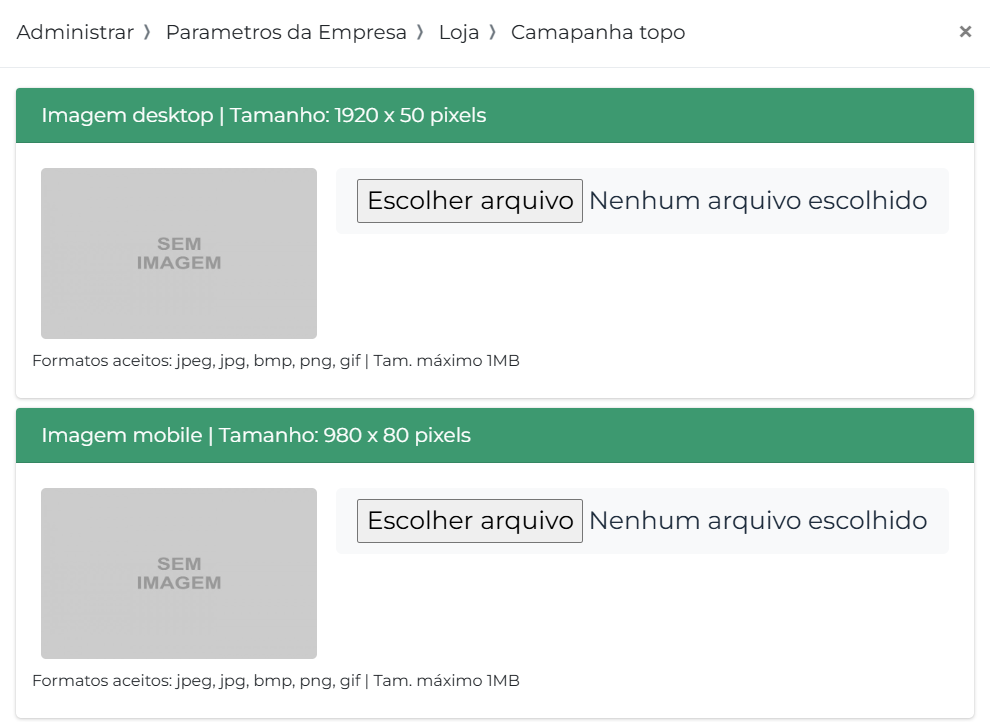
A campanha de topo aparece assim no site:

7. Dicas Importantes
- Sempre respeite os tamanhos indicados em cada tela.
- Formatos aceitos: jpeg, jpg, bmp e png.
- Tamanho máximo por arquivo: 1MB.
- Dê nomes claros nas descrições (ex: “Promoção Outubro – Categoria Bebidas”).
- Desative banners antigos para evitar poluição visual no site.