

Identificação de documento: 1.8.9.1
No Orquestrador Sicompra, agora é possível configurar o frete da sua loja com múltiplas condições, combinando regras de distância, valor da compra ou até mesmo frete grátis.
Isso dá mais flexibilidade para definir como o cliente pagará pelo frete, de acordo com a estratégia da sua loja.
O que precisa ter ou conhecer?
Para realizar esse procedimento é necessário que o usuário tenha acesso em “Parâmetros da Empresa> Parâmetros de Frete”.
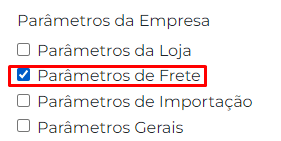
Para saber mais sobre liberações de acesso veja o procedimento “Liberando acesso para usuários”.
Passo à passo:
1. Acessando os parâmetros de frete
Faça login no orquestrador https://www.orquestrador.com.br.
Acesse a sua loja on-line e clique em “Administrar”.

Na seção “Configurações” clique no menu “Administrar” e clique no botão “Parâmetros da Empresa”.

Clique no Card “Logística (Parâmetros de Frete)” e clique no botão “Editar Frete”.
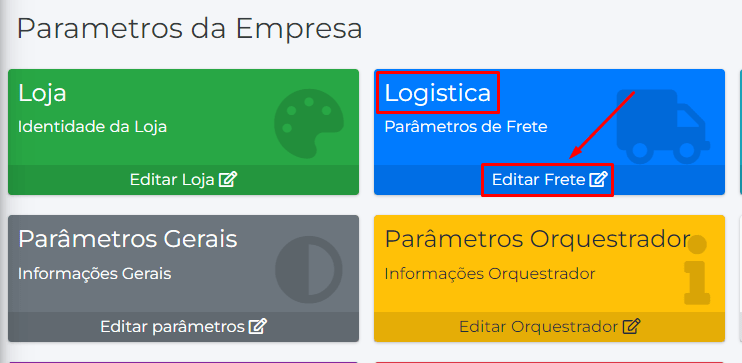
Apenas clique e retira, deixe como não e em tipo do frete escolha frete com múltiplas condições.

Clique em Ver as condições de frete.
2. Cadastrando condições de frete
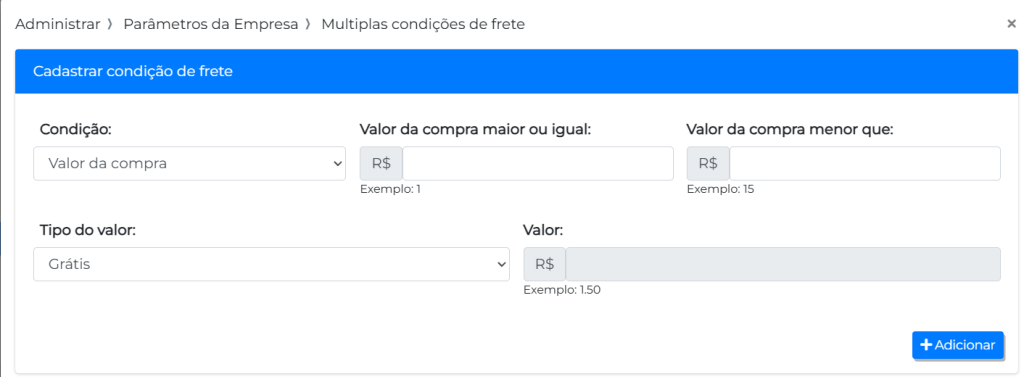
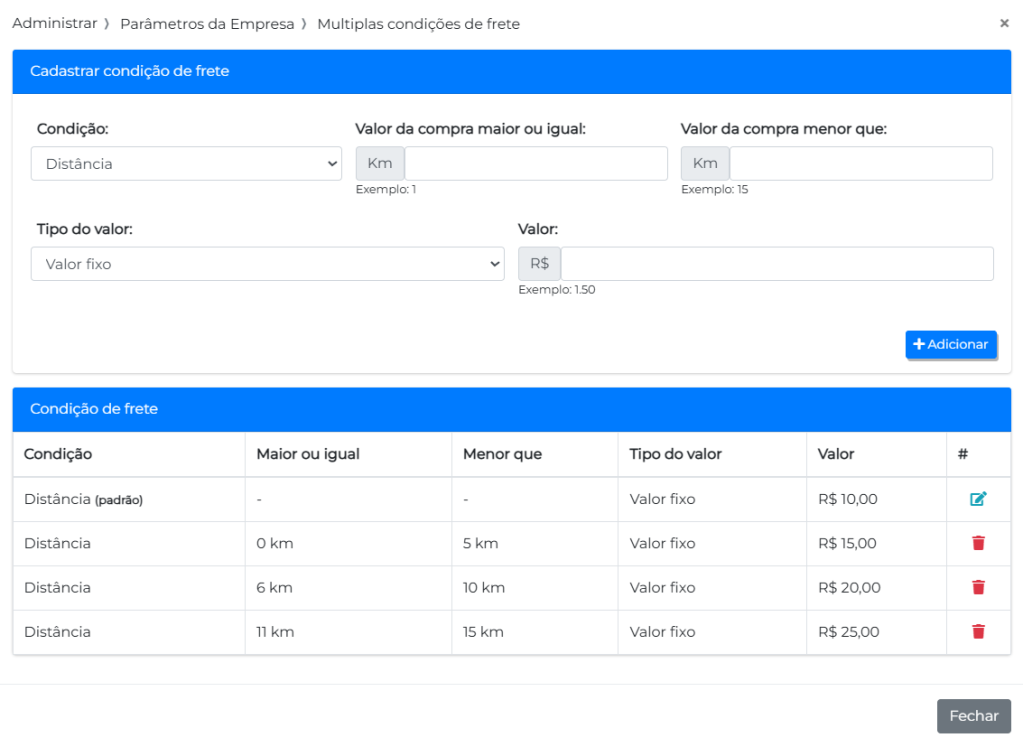
Na tela de condições de frete, clique em + Adicionar e defina:
- Condição: escolha se a regra será por Distância ou Valor da compra.
- Faixa: informe o valor mínimo e máximo para que essa condição seja aplicada.
- Tipo do valor: escolha o modelo de cobrança:
- Valor por km
- Valor fixo
- Grátis
- Percentual da compra
- Valor: insira o valor referente ao tipo escolhido.
2.1. Condições por valor da compra
- No campo Valor da compra menor que, informe o limite de valor.
- Em Preço do frete, insira o valor que será cobrado até aquele limite.
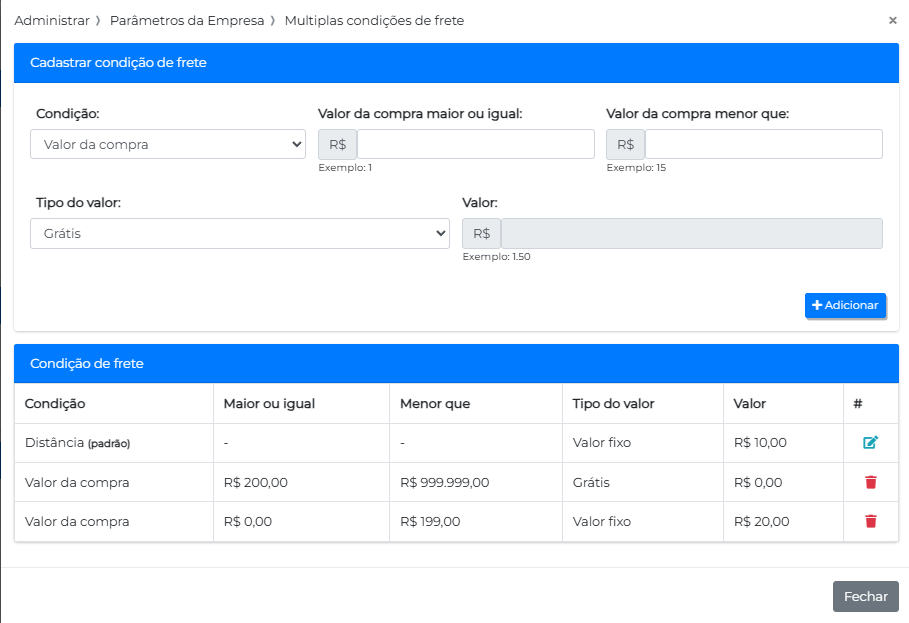
- Exemplo:
- Valor fixo: R$10,00
- Compra até R$ 199,00 → Frete R$ 20,00
- Compra a partir de R$ 200,00 → Frete grátis
Quando as condições são configuradas por valor da compra, o sistema mostra mensagens automáticas no carrinho.
- Exemplo: “Faltam R$ 20,00 para você ganhar frete grátis.”
- Essa mensagem vai sendo atualizada conforme o cliente adiciona ou remove produtos.
Isso incentiva o cliente a colocar mais itens no carrinho para aproveitar o benefício.
2.2. Condições por distância (KM)
- No campo Distância máxima (KM), informe o limite de alcance.
- Em Preço do frete, insira o valor para essa faixa de distância.
- Exemplo:
- Valor fixo: R$ 10,00
- Até 5 KM → R$ 15,00
- Até 10 KM → R$ 20,00
- Até 15 KM → R$ 25,00
⚠️ Atenção importante sobre as condições de frete
O sistema não aceita a mistura de tipos de condições.
Você deve escolher apenas um critério:
- Se optar por valor da compra, todas as condições devem ser baseadas em valor.
- Se optar por distância (KM), todas as condições devem ser baseadas em distância.
👉 Exemplos práticos:
- Correto: Somente condições por valor da compra (ex: frete grátis acima de R$ 200,00).
- Correto: Somente condições por distância em KM (ex: até 5km R$ 10,00, até 10km R$ 15,00).
- Incorreto: Misturar os dois tipos (ex: frete grátis acima de R$ 200,00 + condição por distância).
Essa limitação é necessária para que o cálculo do frete funcione corretamente.
3. Observação importante sobre frete grátis
Para configurar o frete grátis, o campo “Valor da compra menor que” é obrigatório. Recomendamos definir um valor bem alto para não limitar a regra, por exemplo:
- Maior ou igual: R$ 300,00
- Menor que: R$ 999.999,00
- Tipo do valor: Grátis
Dessa forma, todas as compras acima de R$ 300,00 terão frete grátis sem risco de perder a condição.
4. Salvando e aplicando
Depois de configurar todas as condições desejadas, clique em Fechar. As regras de frete já estarão ativas na sua loja online.
👉 Assim, você consegue definir diferentes cenários de entrega para otimizar custos e atrair mais clientes.