
Identificação de documento: 1.6.6.1
Esta funcionalidade permite importar um pedido criado no PDV (Ponto de Venda) de televendas, gerar um link de pagamento e enviá-lo por e-mail para o cliente. Após o pagamento ser efetuado, o pedido entra automaticamente no fluxo normal de separação do Orquestrador. Atualmente, esta integração está homologada para o sistema Hipcom.
O que é preciso ter ou conhecer:
- É necessário que a integração com o PDV Hipcom esteja ativa.
- É necessário que a opção “Link de pagamento para pedidos integrados” esteja habilitada nos parâmetros da sua loja.
- É necessário que seu perfil de usuário tenha a permissão de acesso ao módulo “Pedidos > Pedidos Integrados”.
Passo a passo:
1 – Acesse o Orquestrador SiCompra
Faça o login no sistema Orquestrador com seu usuário e senha.
2 – Acesse o Módulo de Pedidos Integrados
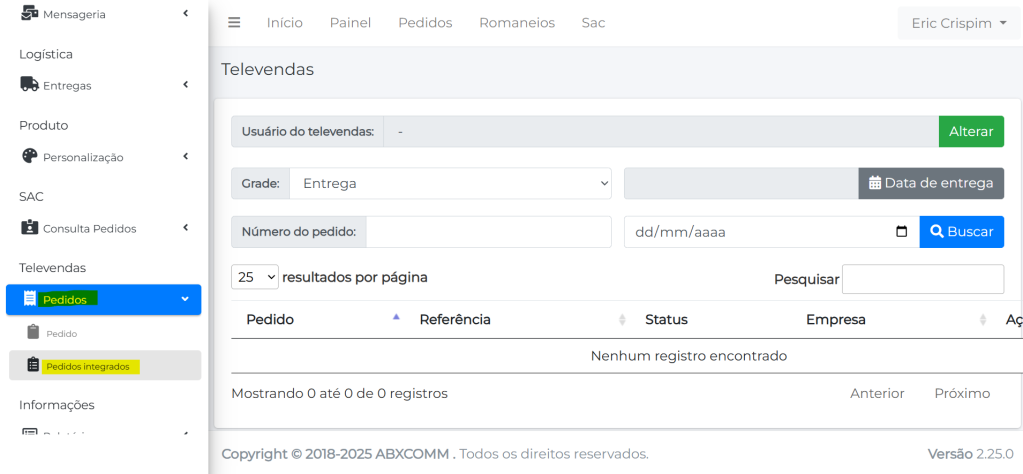
No menu lateral do Orquestrador, acesse Pedidos > Pedidos Integrados.
3 – Preencha os Dados do Pedido do PDV
Na tela que se abre, preencha as informações do pedido que foi criado no sistema de televendas:
- Tipo: Selecione se o pedido é para Entrega ou Retirada.
- Data: Informe a data de entrega ou retirada combinada com o cliente.
- Nro Pedido: Digite o número do pedido gerado no PDV.
- Data Pedido: Informe a data em que o pedido foi criado no PDV.
Após preencher, clique em Buscar ou avance para a próxima etapa.
4 – Confirme o Endereço de Entrega
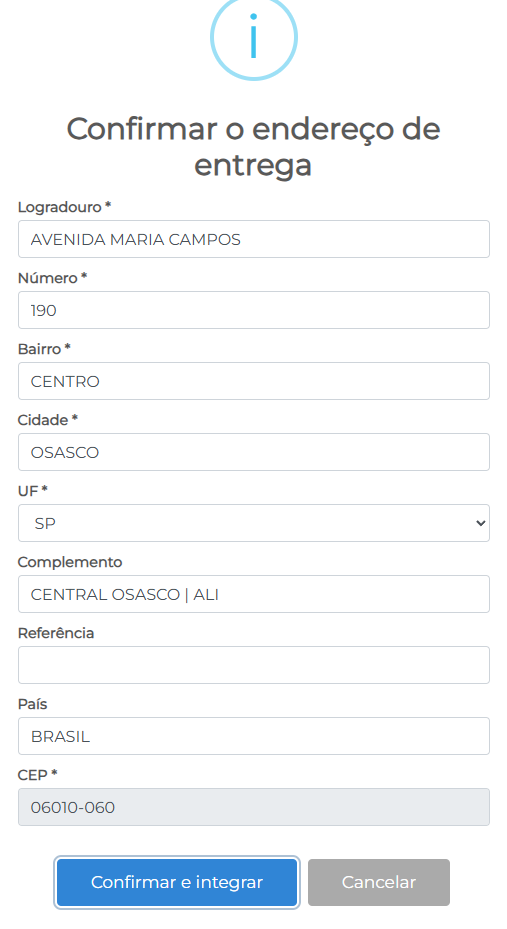
Uma nova tela será exibida, pedindo para que você confirme ou ajuste o endereço de entrega do cliente que foi importado do PDV.
5 – Status e funçoes
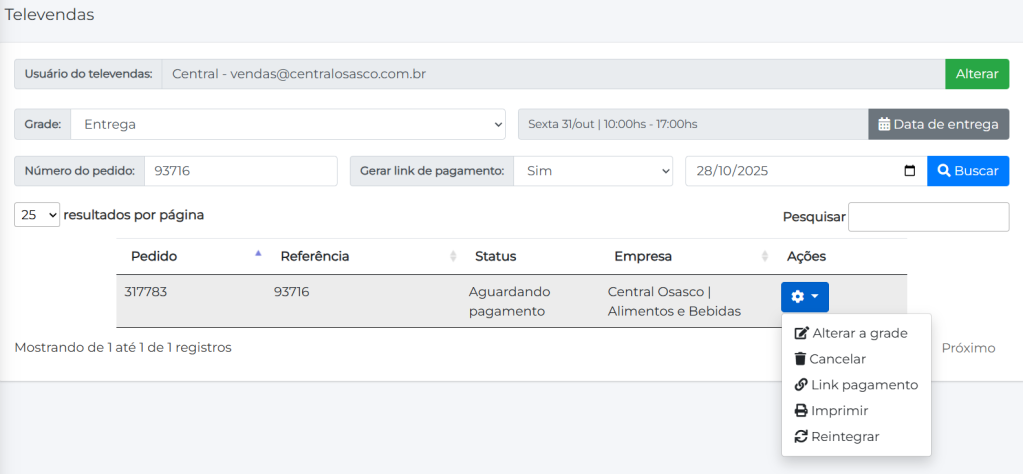
Após integrar o pedido na sicompra ele mostra algumas informações, que são elas:
Numero do pedido – Sicompra
Referencia – Numero do pedido do DAV
Status
Empresa
Além disso é possível realizar algumas ações como alterar a grade de entrega, cancelar o pedido, copiar o link de pagamento, imprimir o pedido e reintegrar.
6 – Geração e Envio do Link de Pagamento
Após a confirmação do endereço, o sistema irá gerar automaticamente um link de pagamento e o enviará para o e-mail do cliente cadastrado no pedido.
6 – Acompanhe o Pedido no Painel
Assim que o cliente realizar o pagamento através do link, o pedido aparecerá automaticamente no seu Painel Logístico (ou na tela de “Pedidos”) com o status de pago, pronto para seguir o fluxo normal de separação, expedição e entrega.