

Identificação de documento: 1.13.13.1
O cadastro correto de produtos pesáveis que são vendidos por unidade (como algumas frutas e legumes) é fundamental para evitar erros de cobrança no caixa. Uma configuração incorreta pode fazer com que o sistema registre o peso como a quantidade (ex: um abacaxi de 1.5kg sendo vendido como 1.5 unidades), resultando em prejuízos.
O que devo ter ou conhecer?
Para realizar esse procedimento é necessário que o usuário tenha acesso “Produto>Normatização e Associar produto”.
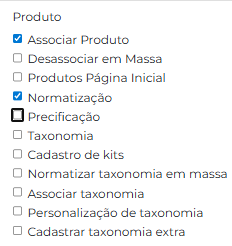
Para saber mais sobre liberações de acesso veja o procedimento “Liberando acesso para usuários”.
Passo à passo:
1- Faça login no orquestrador https://www.orquestrador.com.br.
2- Acesse a sua loja on-line, e clique em “Administrar”.

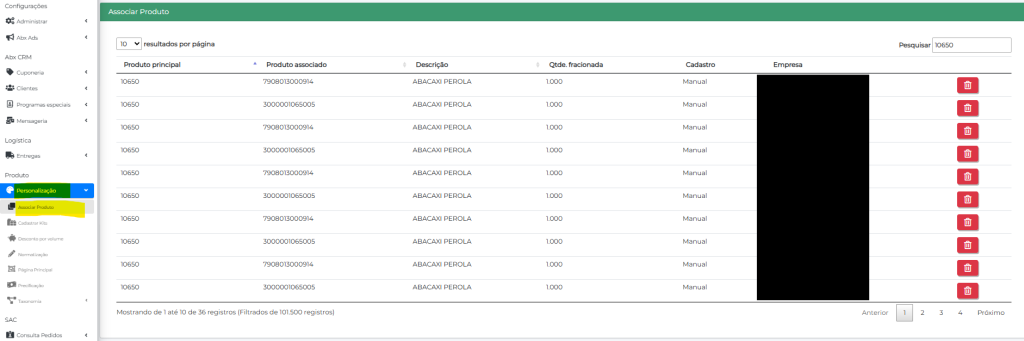
3 – Verifique a Associação do Produto
O primeiro passo é confirmar se o produto está ativo e corretamente associado no sistema. No menu lateral, acesse Produto > Associação Produto e utilize a busca para localizar o item.
4 – Acesse o Módulo de Normalização
Com a associação confirmada, retorne ao menu lateral e clique em Produto > Normalização.
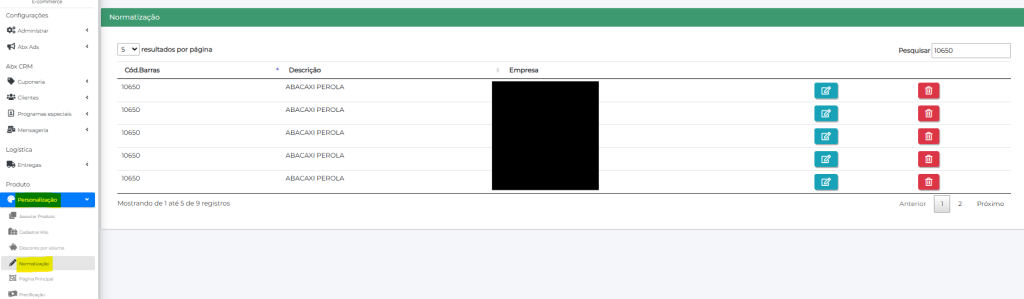
5 – Localize o Produto para Edição
Na tela de “Normalização”, utilize a busca para encontrar o produto que deseja configurar. Após localizá-lo, clique no ícone de Editar (lápis) na coluna “Ações”.
6 – Habilite a Venda por Unidade
Na janela “Editar Normalização de Produto” que se abre, localize a opção “Utiliza item de balança como unidade?”. Altere o valor de “Não” para “Sim”.
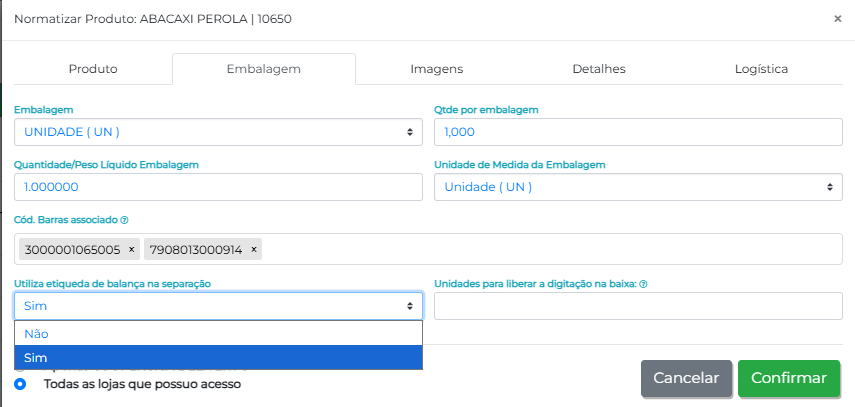
7 – Salve a Configuração
Clique em Salvar para confirmar a alteração. A partir deste momento, o produto será registrado como 1 (uma) unidade na venda, independentemente do peso aferido pela balança.