

Identificação de documento: 1.6.5.1
A integração com sistemas antifraude como a ClearSale adiciona uma camada extra de segurança às suas vendas. Este manual descreve como configurar a ação automática para pedidos reprovados pela ClearSale e como gerenciar manualmente os pedidos que ficam retidos para análise.
O que é preciso ter ou conhecer:
- É necessário que a integração com o serviço de antifraude (ClearSale) esteja ativa.
- É necessário que seu perfil de usuário tenha permissão de acesso aos módulos “Administrar > Parâmetros da Empresa > Parâmetros Gerais” e “Logística > Pedidos pendentes”.
Passo a passo:
Parte 1 – Configurando a Ação Automática
Você pode configurar o sistema para automatizar o que acontece com os pedidos que são reprovados pela ClearSale.
1 – Acesse a Área de Integração
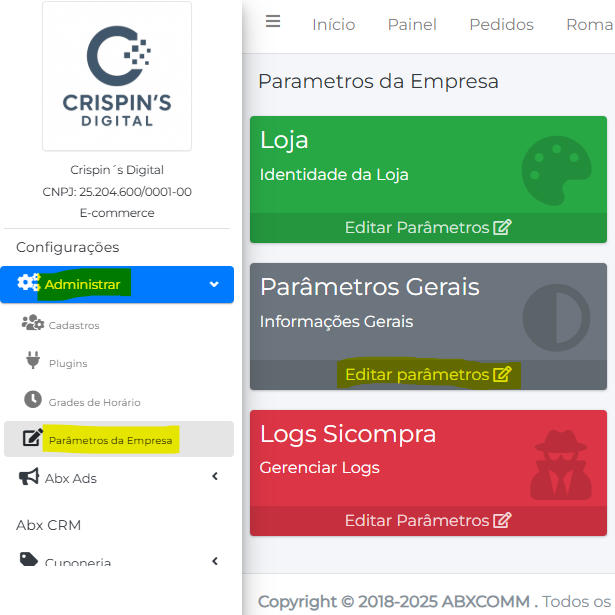
No menu lateral, acesse Administrar > Parâmetros da Empresa e clique no card Parâmetros Gerais.
2 – Configure a Ação para Pedidos Não Aprovados
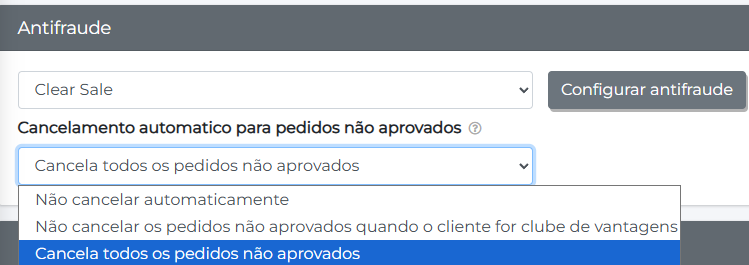
Em parâmetros gerais, localize a aba antifraude e com a seção da ClearSale configurada selecione a opção “O que fazer com pedidos não aprovados?”, você pode escolher uma das três regras:
- Cancelar pedido automaticamente: O sistema cancelará o pedido imediatamente assim que a ClearSale o reprovar.
- Não cancelar os pedidos não aprovados quando o cliente fazer parte do clube de vantagens: O sistema cancelará os pedidos reprovados, exceto se o cliente pertencer ao seu clube de vantagens. Nesses casos, o pedido ficará pendente para sua ação manual.
- Manter pendente de ação manual: (Padrão) Todos os pedidos reprovados pela ClearSale ficarão no painel aguardando uma das ações descritas na Parte 2.
Após escolher a regra desejada, clique em Salvar.
Parte 2 – Gerenciamento Manual de Pedidos Retidos
A tela de gerenciamento manual é usada em duas situações principais:
- Para pedidos que a ClearSale ainda está analisando (status “Em Análise”). Estes sempre aparecerão no painel para sua ação, independentemente da configuração de cancelamento automático.
- Para pedidos que a ClearSale já reprovou, mas que a sua regra de configuração (definida na Parte 1) os manteve para uma decisão manual.
Para esses pedidos, siga os passos abaixo:
3 – Identifique o Pedido Retido
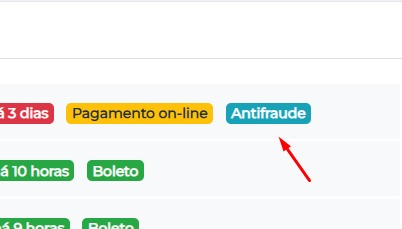
No menu lateral, acesse Logística > Painel. Na aba Pedidos Pendentes, localize o pedido que possui o logo da ClearSale ao lado do seu status.
4 – Acesse as Ações do Antifraude
Clique em antifraude para abrir os detalhes.
5 – Escolha uma das Quatro Ações Disponíveis
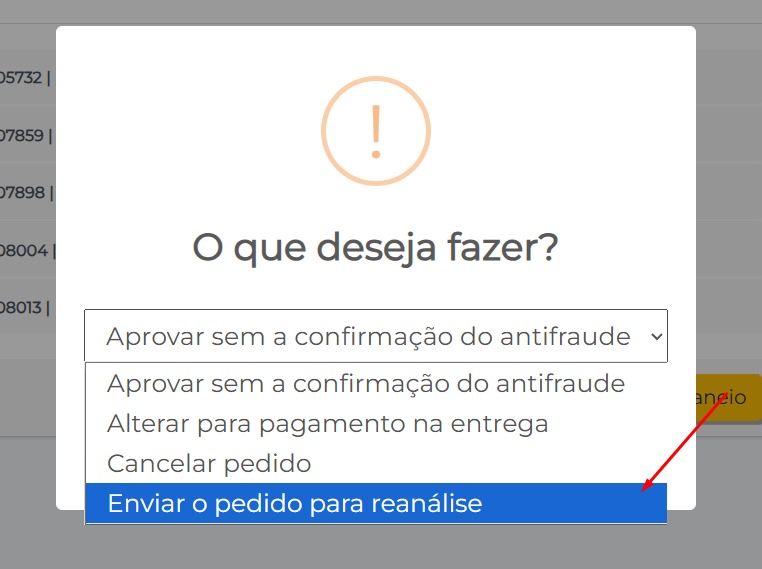
Um menu suspenso aparecerá. Escolha a ação desejada:
- Aprovar pedido: Libera o pedido manualmente, ignorando a pendência.
- Alterar para pgto na entrega: Modifica a forma de pagamento do pedido.
- Cancelar pedido: Cancela o pedido permanentemente.
- Enviar para reanálise: Reenvia os dados para uma nova análise da ClearSale.
6 – Confirme a Ação
Após selecionar a opção, o sistema executará a ação e o status do pedido será atualizado.
Agora você sabe o que fazer com os pedidos em analise e recusados através da clearsale.