

Identificação de documento:1.2.14.1
Introdução
Este manual mostra como usar o parâmetro Exibir apenas produtos com foto para que a loja exiba somente produtos que possuem imagem cadastrada.
Ao final, é obrigatório Salvar as alterações. Se houver mais de uma loja e você quiser aplicar a mesma configuração nelas, é necessário marcar a opção Replicar para todas as lojas.
O que é preciso ter ou conhecer:
É necessário ter o acesso dentro de Parametros da empresa> Parametros da loja
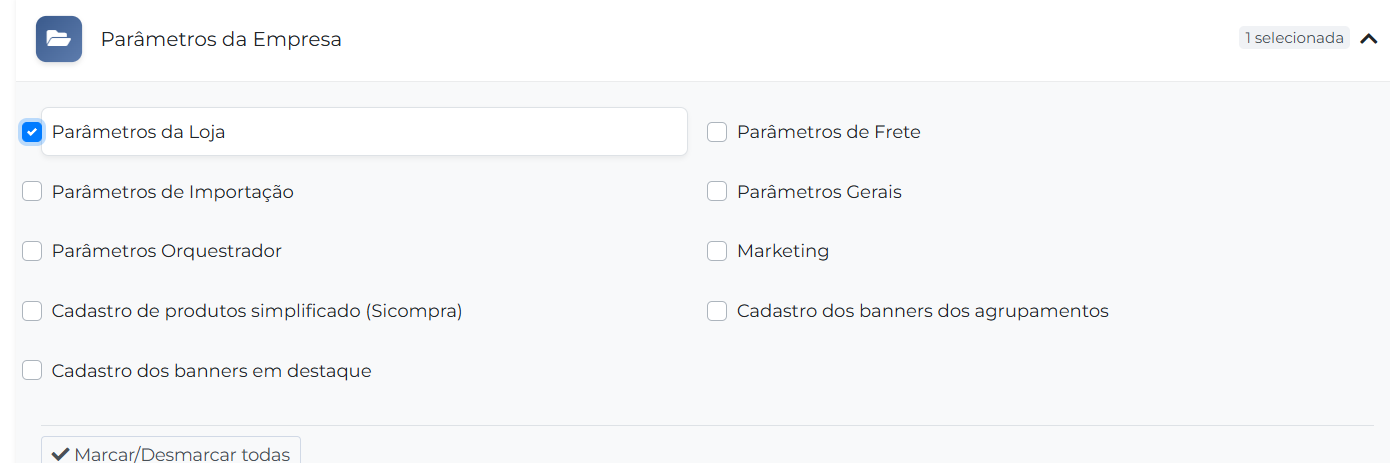
Para saber mais sobre liberações de acesso veja o procedimento “Liberando acesso para usuários”
Passo a passo
1 – Acesse o Orquestrador SiCompra
Faça o login no sistema Orquestrador com seu usuário e senha.
2- Acesse a abra Administrar> Parâmetros da empresa
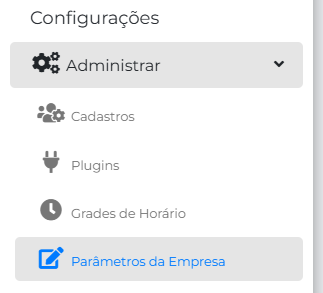
3- Entre em Loja> Editar Parâmetros

4 – Localize o parâmetro Exibir apenas produtos com foto
Defina como “Sim”

(Opcional) Se você tiver mais de uma loja e quiser aplicar a configuração para todas, ative Replicar para todas as lojas.
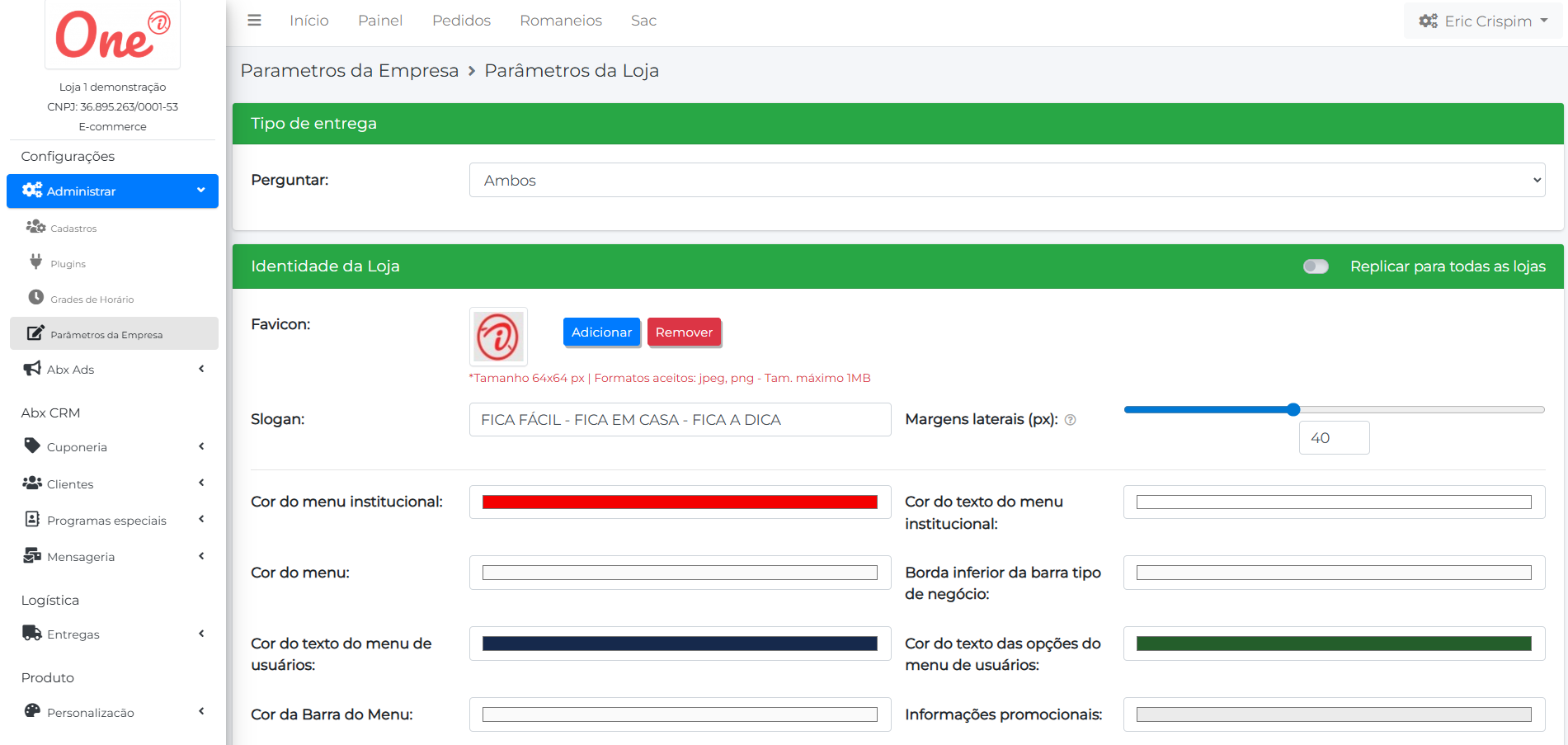
5- Clique em Salvar para gravar a alteração
✅ Sem salvar, a configuração não é aplicada.
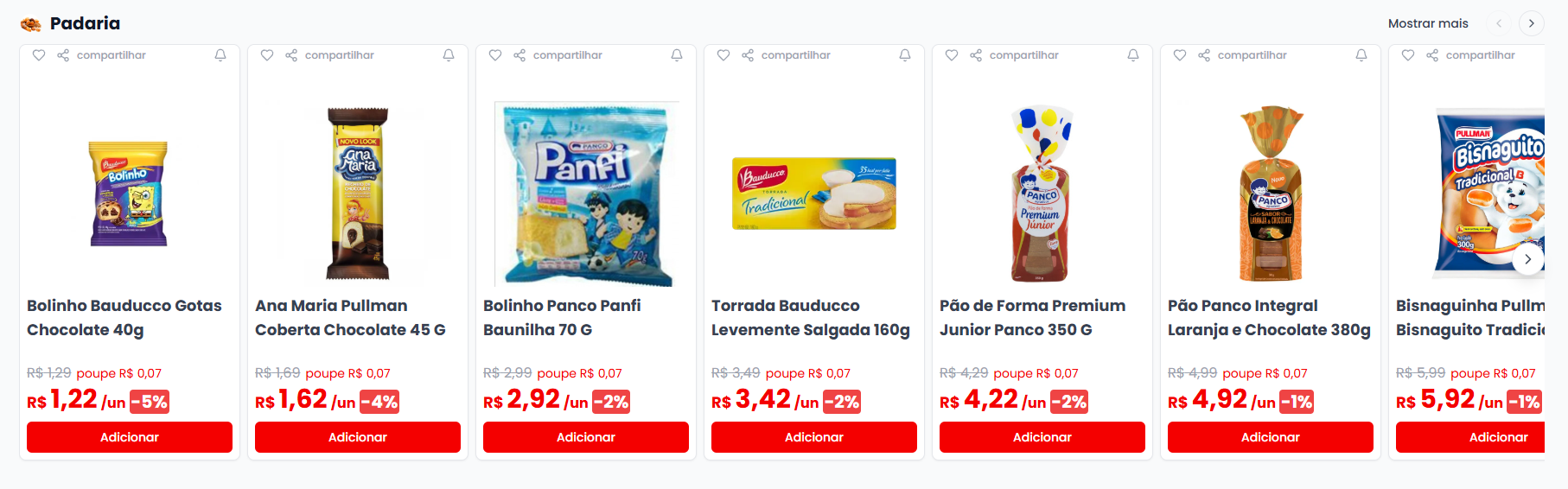
Antes e Depois (resultado na loja)
Antes (exibindo itens sem foto): Produtos aparecem com placeholder/sem imagem (ex.: “Imagem em Atualização”).
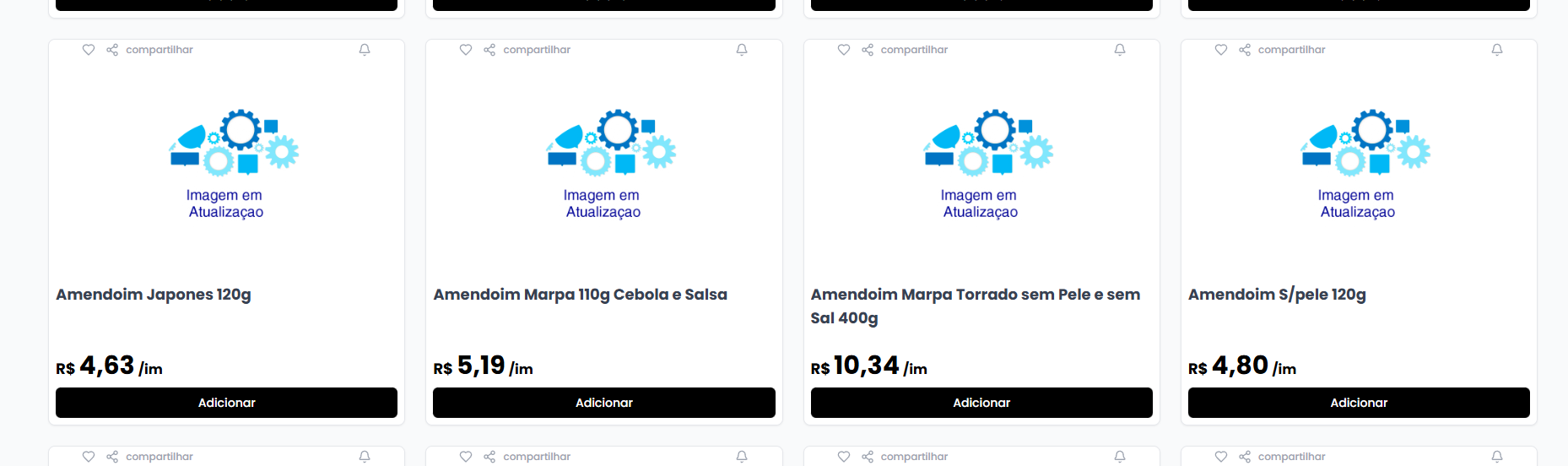
Depois (exibindo apenas itens com foto): Somente produtos com imagem cadastrada ficam visíveis nas prateleiras/categorias.
Observações importantes
- Se muitos produtos “sumirem” após ativar Sim, significa que eles estão sem imagem cadastrada.
- Para reverter, basta voltar no mesmo parâmetro e alterar para Não, Salvar novamente (e usar Replicar para todas as lojas se necessário).