

Identificação de documento:1.5.6.1
Introdução
Este passo a passo mostra como criar uma promoção do tipo Leve 3 e pague 2 usando Ofertas combinadas. Na prática, funciona assim: quando o cliente adicionar 3 unidades do produto no carrinho, 1 unidade será cobrada por um valor simbólico (ex.: R$ 0,01), fazendo o total ficar equivalente a pagar apenas 2 unidades.
Observação: O campo de ofertas combinadas também pode servir para criar outras promoções como por exemplo compre 1 e o segundo sai com 50% off.
O que é preciso ter ou conhecer:
É necessário ter o acesso dentro de Abx CRM> Ofertas combinadas
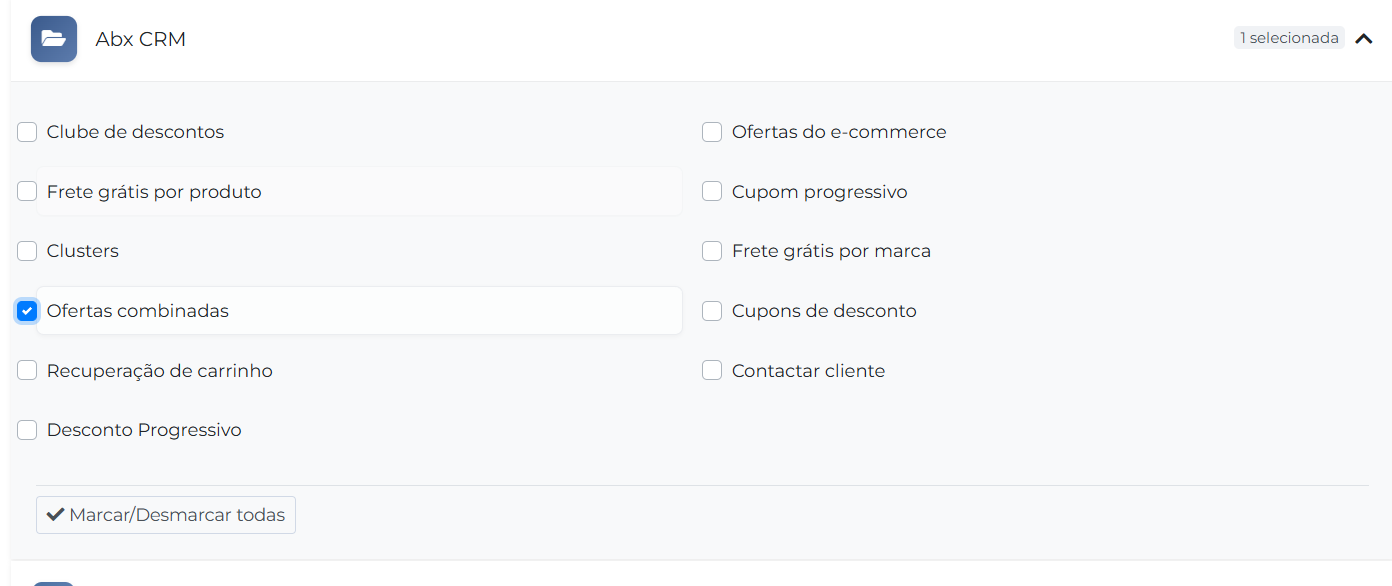
Para saber mais sobre liberações de acesso veja o procedimento “Liberando acesso para usuários”
Passo a passo
1- Acesse o Orquestrador SiCompra
Faça o login no sistema Orquestrador com seu usuário e senha.
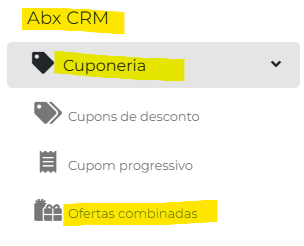
2- No menu lateral, acesse Abx CRM > Cuponeria > Ofertas combinadas
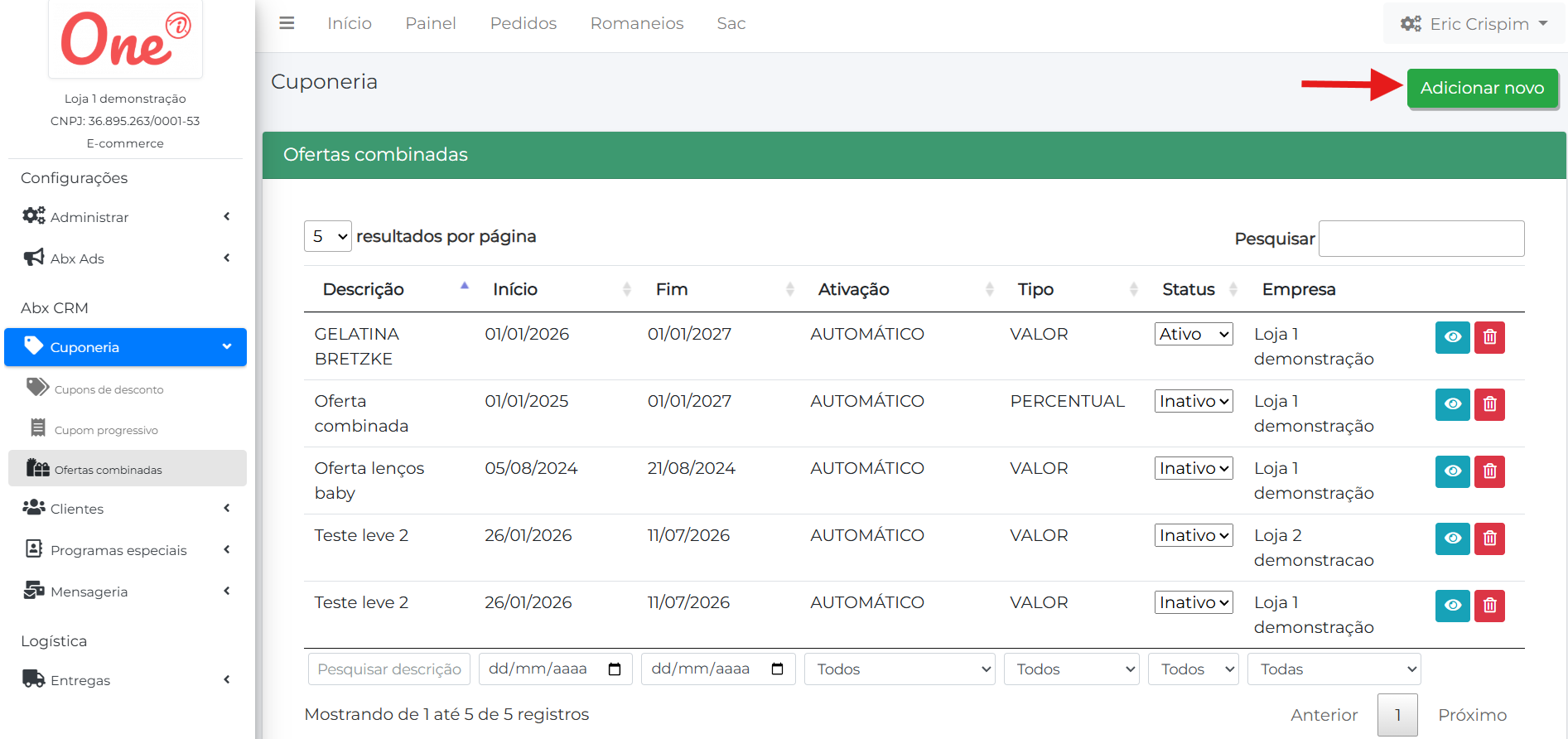
3- Clique em Adicionar novo
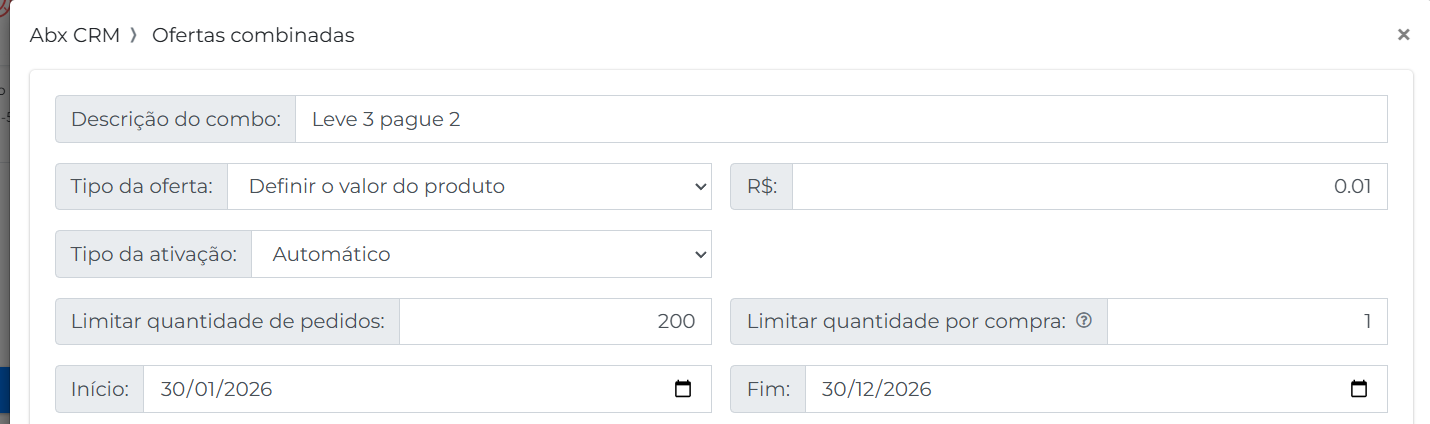
4- Preencha os dados principais do combo:
- Em Descrição do combo, informe um nome que o cliente entenda (ex.: Leve 3 pague 2).
- Em Tipo da oferta, selecione Definir o valor do produto e no campo R$ informe 0,01 (esse será o valor da unidade “gratuita”, que ficará praticamente zerada no carrinho).
- Defina também Início e Fim da oferta e, se necessário, ajuste os limites como Limitar quantidade de pedidos e Limitar quantidade por compra.
5- Configure o produto que ativa a promoção (o “Leve 3”)
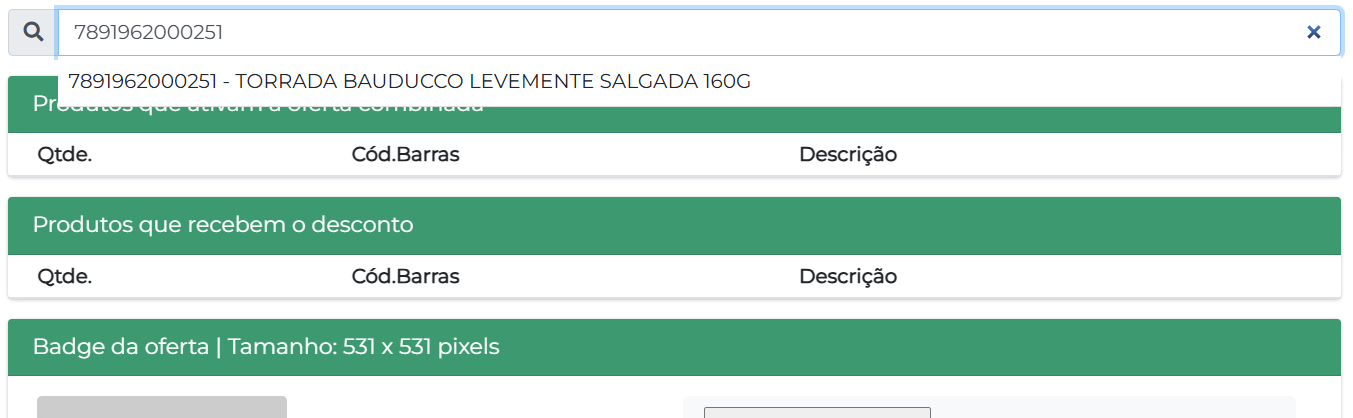
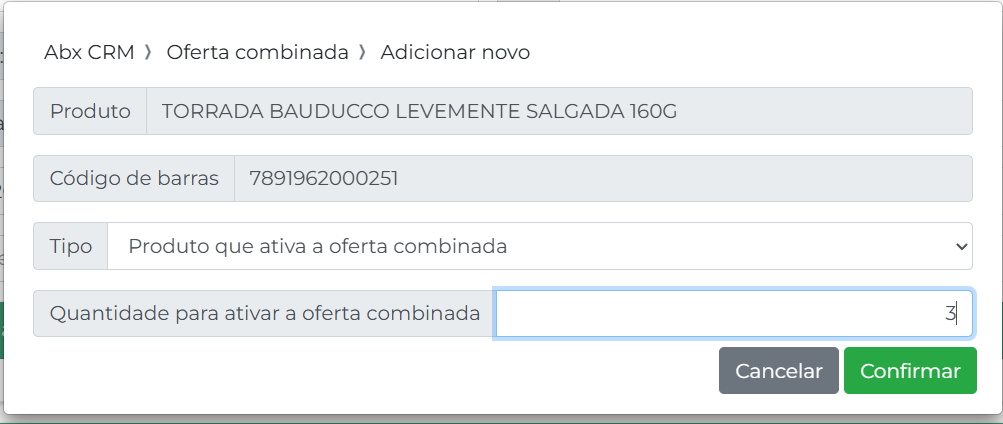
Na seção Produtos que ativam a oferta combinada, adicione o produto que deverá atingir a quantidade para ativar a promoção. Pesquise pelo nome ou código de barras, selecione o item e defina:
Tipo: Produto que ativa a oferta combinada
Quantidade para ativar a oferta combinada: 3
Depois clique em Confirmar.
6- Configure o produto que recebe o desconto (o “Pague 2”)
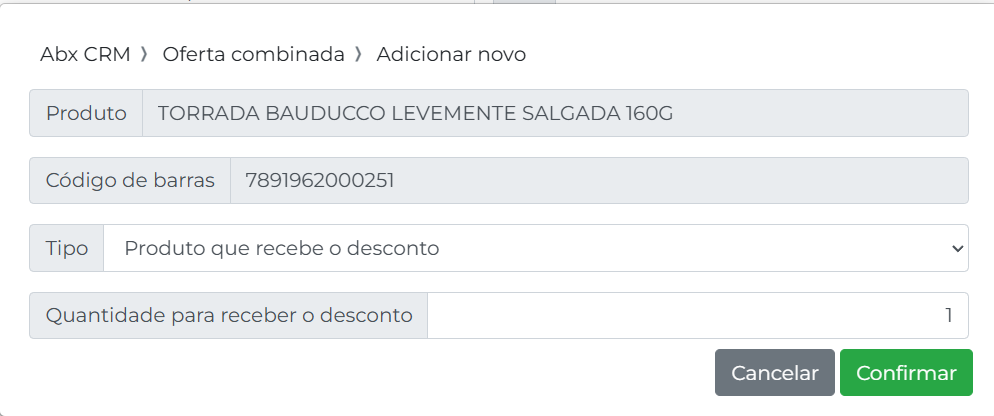
Na seção Produtos que recebem o desconto, adicione o mesmo produto novamente (quando a oferta for “Leve 3 pague 2 do mesmo item”) e defina a quantidade que terá o valor alterado. Para esse exemplo, configure:
Quantidade: 1 (essa 1 unidade será a que ficará por R$ 0,01)
7- (Opcional) Adicione o Badge da oferta
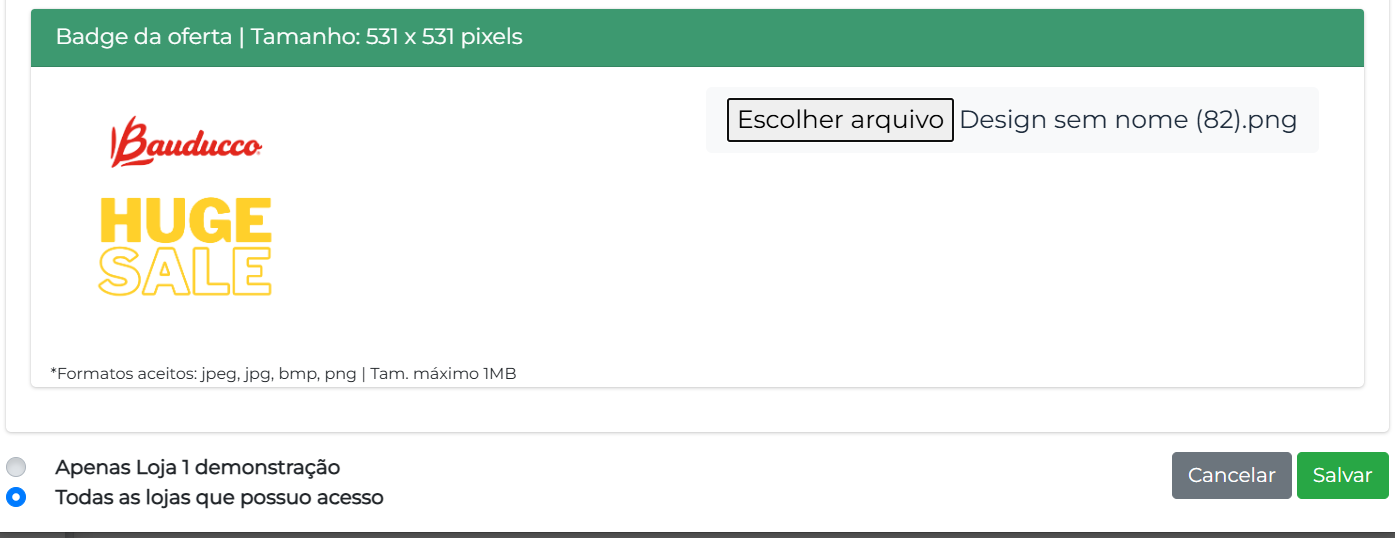
Se quiser que o cliente veja um selo na vitrine, adicione a imagem em Badge da oferta (tamanho indicado no sistema, por exemplo 531 x 531 pixels).
8- Defina o alcance da oferta e clique em Salvar
Escolha se a oferta será aplicada em Apenas a loja atual ou em Todas as lojas que possuo acesso (quando disponível na tela).
Finalize clicando em Salvar para gravar a configuração.
Como o cliente vê na prática
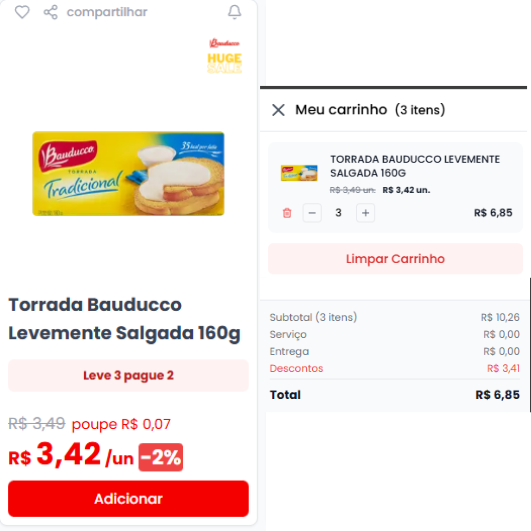
Após salvar, quando o cliente colocar 3 unidades do produto no carrinho, o sistema aplicará automaticamente o desconto e 1 unidade aparecerá com o valor ajustado (ex.: R$ 0,01), resultando em um total equivalente a pagar somente 2 unidades.
Ofertas são muito importantes para atrair e fidelizar clientes!
Use com moderação!