
Identificação de documento: 1.5.5.1
A funcionalidade “Cupom Progressivo” (encontrada no Abx Crm) é uma ferramenta flexível para criar descontos que são ativados com base em regras de compra. Você pode oferecer um desconto quando o cliente atinge um “Valor da Compra” total, ou criar regras específicas baseadas em “Valor” ou “Quantidade” de produtos de determinadas Marcas.
O que é preciso ter ou conhecer:
- É necessário que seu perfil de usuário tenha a permissão de acesso ao módulo “Abx Crm > Cupom Progressivo”.
- Se for usar uma regra “Por marca”, as marcas já devem estar cadastradas e associadas aos produtos.
Passo a passo:
1 – Acesse o Orquestrador SiCompra
Faça o login no sistema Orquestrador com seu usuário e senha.
2 – Acesse o Módulo de Cupom Progressivo
No menu lateral, acesse Abx Crm > Cuponeria > Cupom Progressivo.
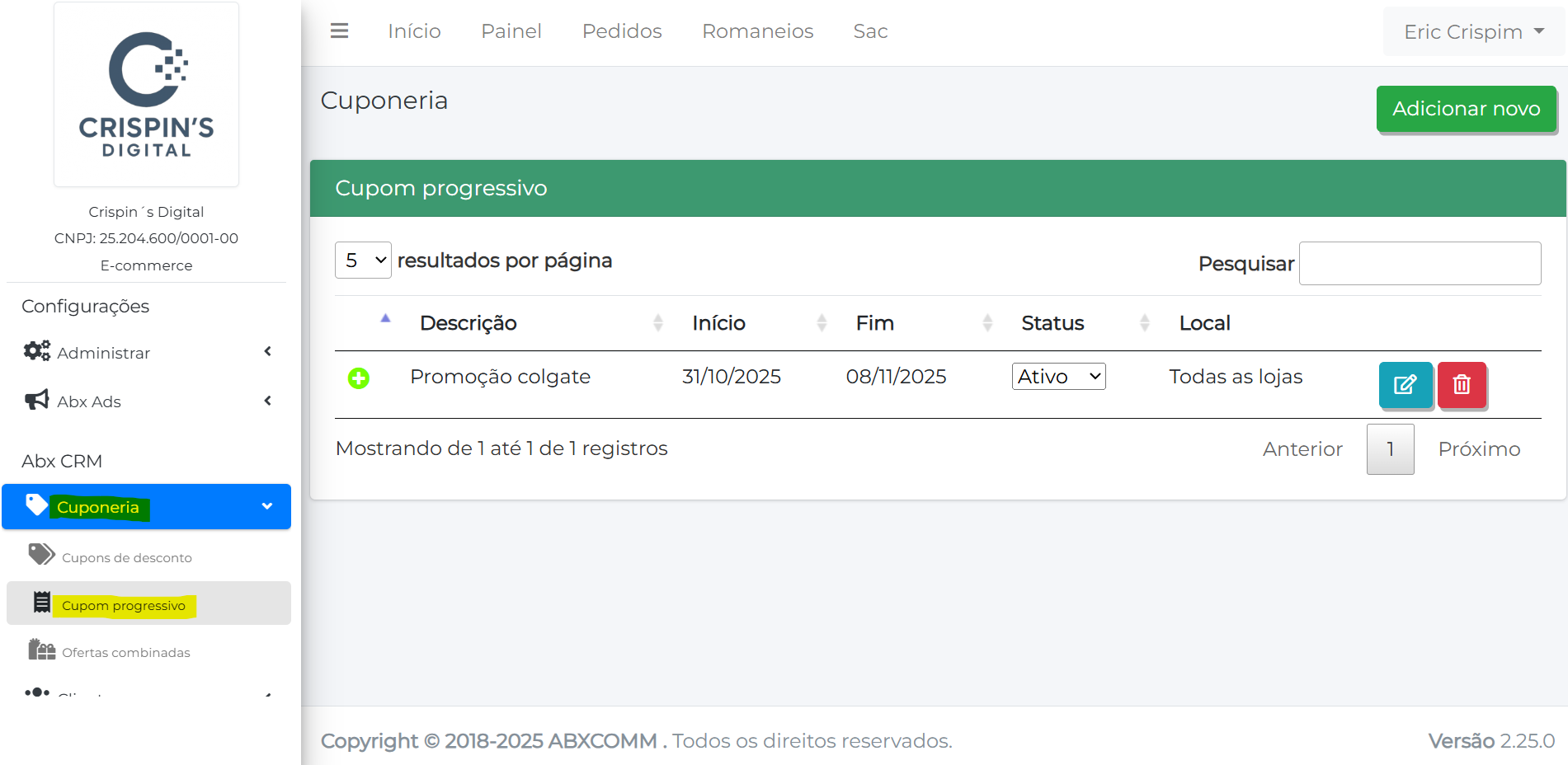
3 – Inicie o Cadastro do Novo Cupom
Na tela “Cupom Progressivo”, clique no botão + Adicionar (ou “Novo Cupom”) para iniciar a criação de uma nova regra.
4 – Preencha os Dados Principais da Regra
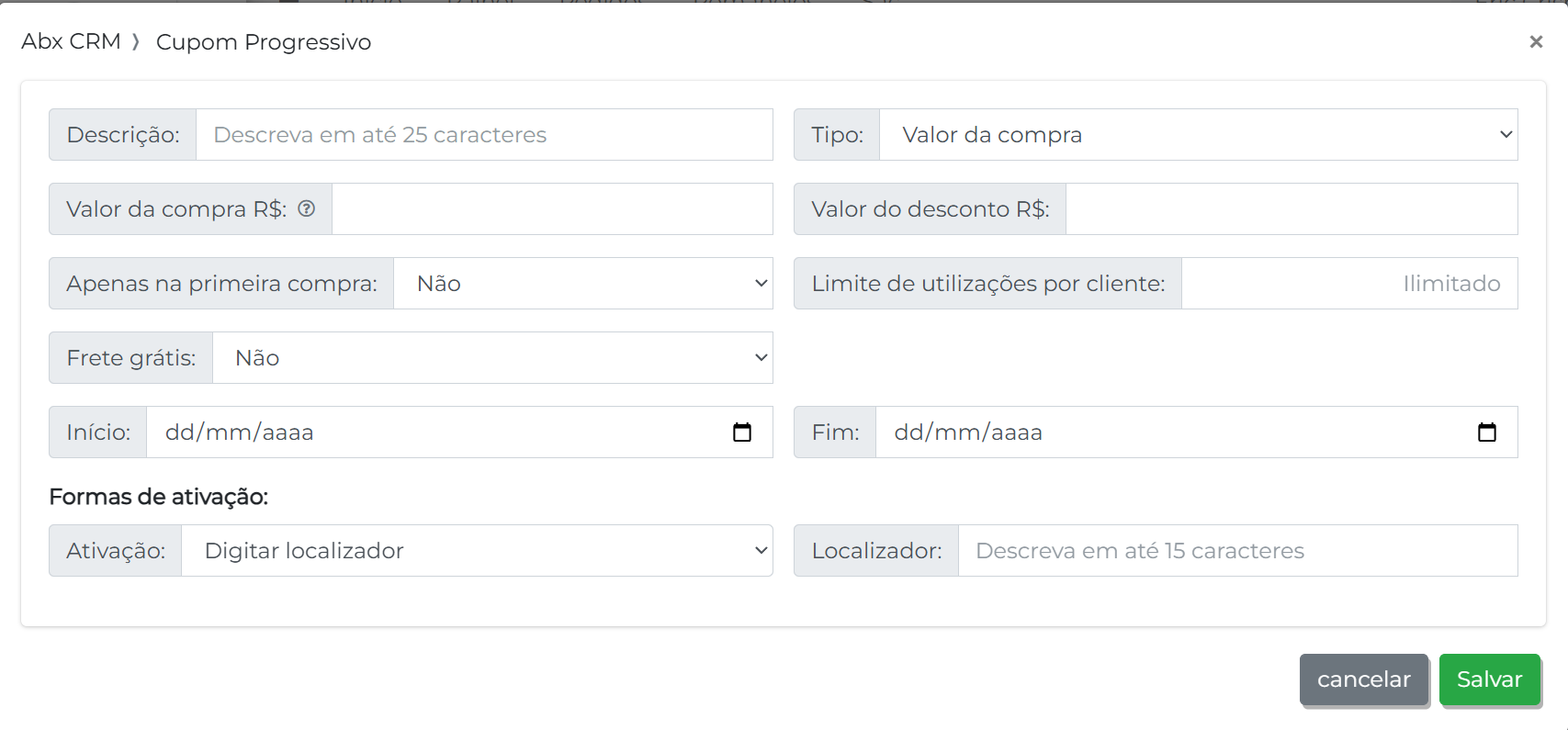
Na tela de cadastro, preencha as informações:
- Descrição: Dê um nome claro para a regra, de até 25 caracteres (ex: “R$ 15 OFF em Marcas X”).
- Tipo: Selecione o gatilho da promoção. As opções são:
- Valor da compra: O desconto é ativado quando o valor total do carrinho atinge o estipulado.
- Por marca (valor em produtos): O desconto é ativado quando o valor gasto em produtos de uma marca específica atinge o estipulado.
- Por marca (quantidade de produtos): O desconto é ativado quando a quantidade de itens de uma marca específica atinge o estipulado.
5 – Configure as Condições da Regra
Com base no Tipo escolhido, preencha os campos de condição:
- Marcas: Se escolheu um tipo “Por marca”, digite as marcas participantes.
- Valor da compra R$: Preencha se o
Tipofor “Valor da compra” ou “Por marca (valor em produtos)”. - Qtde de produtos: Preencha se o
Tipofor “Por marca (quantidade de produtos)”. - Valor do desconto R$: Defina o valor fixo (R$) de desconto que o cliente receberá.
6 – Defina as Limitações e Validade
- Apenas na primeira compra: Defina se a regra é válida apenas para o primeiro pedido do cliente (Padrão: “Não”).
- Limite de utilizações por cliente: Defina um número ou deixe “Ilimitado”.
- Frete grátis: Selecione “Sim” se esta regra também concede frete grátis (Padrão: “Não”).
- Período de validade: Defina a data de Início e Fim da promoção.
7 – Defina a Forma de Ativação
Escolha como o desconto será aplicado ao carrinho do cliente:
- Ativação: Selecione uma das opções na lista:
- Digitar localizador: O cliente precisa digitar um código no checkout.
- Automático: O desconto é aplicado automaticamente assim que as regras (Tipo, Condições) são atingidas, sem precisar de código.
- Grupo de clientes: O desconto é automático, mas apenas para clientes que pertencem a um grupo específico, é necessário selecionar esse grupo escolhendo o cluster.
- Grupo de clientes + localizador: O cliente precisa digitar o código E pertencer ao grupo específico.
- Clientes clube + localizador: O cliente precisa digitar o código E ser membro do clube de vantagens.
- Localizador: Se a
Ativaçãoescolhida for “Digitar localizador” (ou uma combinação), preencha este campo com o código (de até 15 caracteres) que o cliente usará no checkout (ex: “MARCAX15”).

8 – Salve a Configuração Clique no botão verde Salvar para ativar a nova regra de cupom progressivo.
Pronto! Agora você já sabe como fazer promoções baseadas em marcas especificas!