

Identificação de documento: 1.2.11.1
A funcionalidade “Corredores” permite criar atalhos visuais (ícones com legendas) na página principal da sua loja. Esses atalhos funcionam como uma navegação rápida, direcionando o cliente para categorias específicas (como “Hortifruti”, “Carnes”, “Bebidas”), facilitando a experiência de compra.

O que é preciso ter ou conhecer:
- É necessário que as categorias (Departamentos/Seções) já estejam criadas na sua loja.
- É necessário que seu perfil de usuário tenha a permissão de acesso ao módulo “Parâmetros de empresa > Parâmetros da loja”.
- É recomendável ter as imagens (ícones) preparadas para cada corredor que deseja criar.
Passo a passo:
1 – Acesse o Orquestrador SiCompra
Faça o login no sistema Orquestrador com seu usuário e senha.
2 – Acesse a configuração de identidade da loja
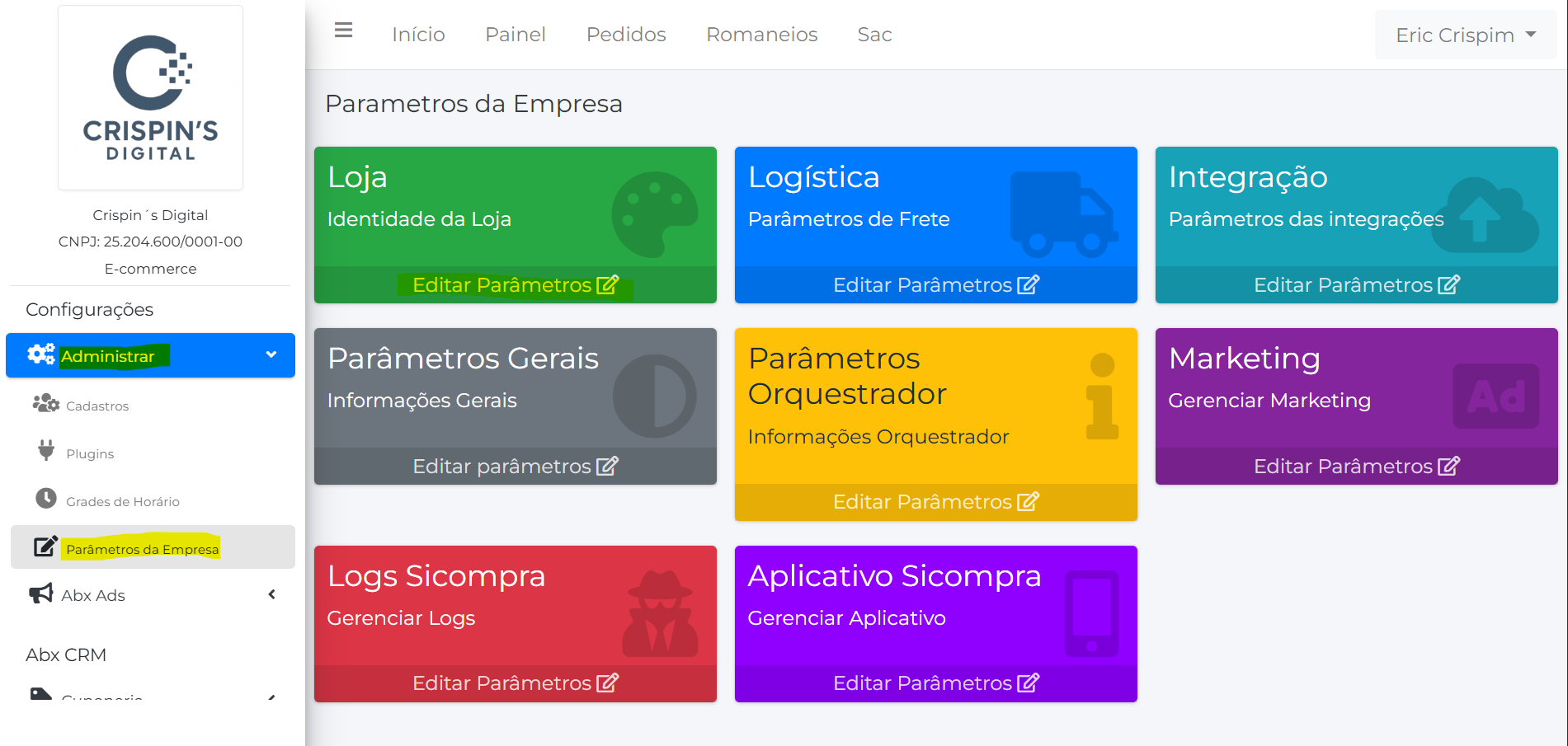
No menu lateral do Orquestrador, acesse Administrar> Parâmetros da Empresa> Loja.
3 – Opções de cabeçalho
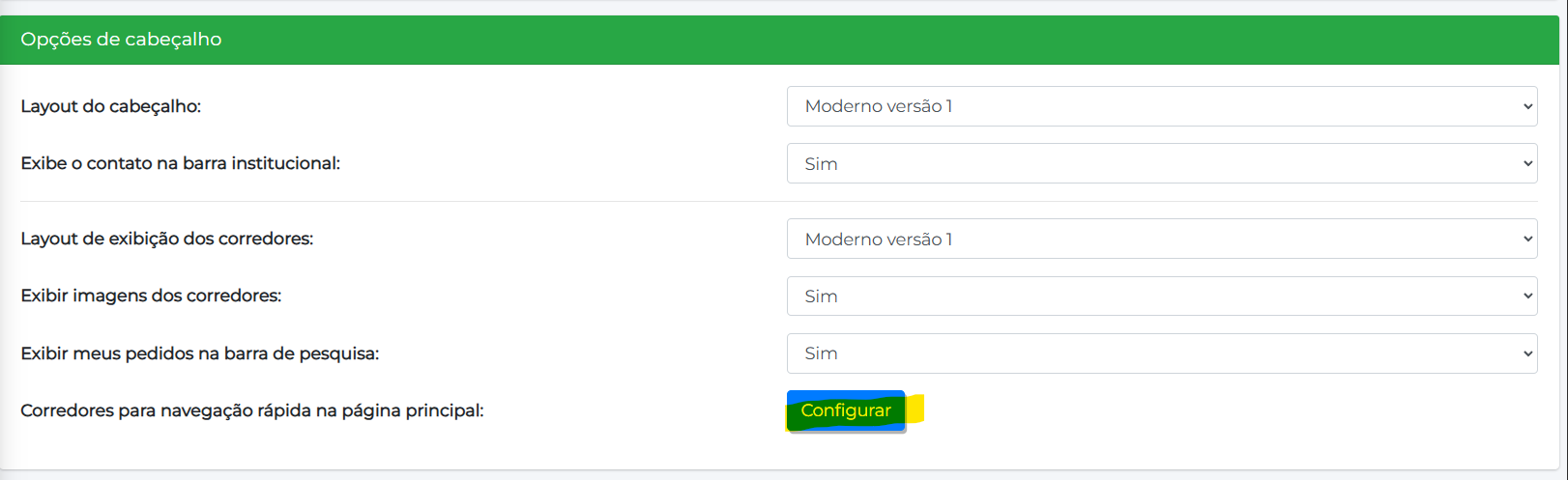
Dentro de opções de cabeçalho ache a opção corredores para navegação rápida na página principal e clique em configurar.
4 – Preencha os Dados do Corredor
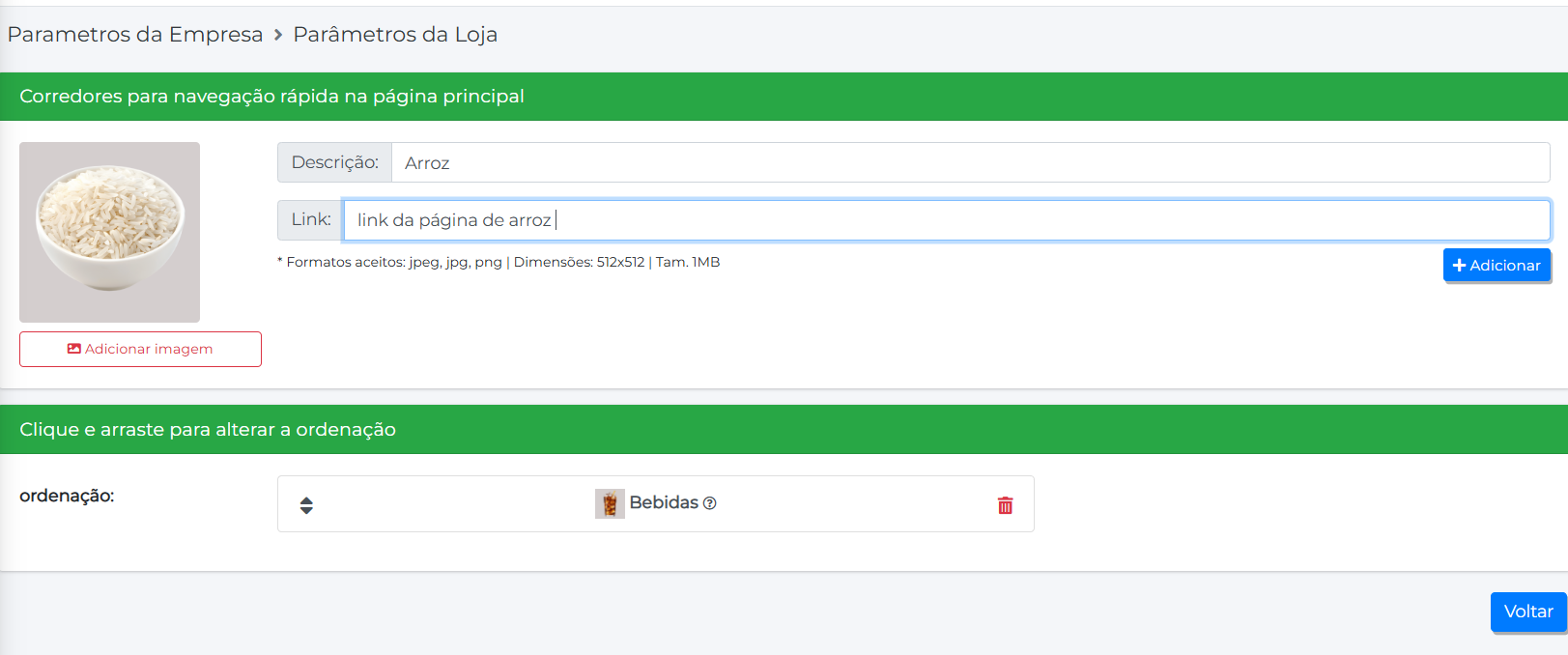
Na janela “Adicionar Corredor”, preencha as informações necessárias:
- Descrição: Digite o nome que aparecerá abaixo do ícone (ex: “Hortifruti”, “Padaria”).
- Link: Cole a URL da categoria para onde o cliente será direcionado ao clicar.
- Ordem: Defina a posição em que este corredor aparecerá na lista (ex: 1, 2, 3…).
- Imagem: Clique no ícone de “adicionar imagem” para fazer o upload da imagem/ícone que representará este corredor.
5 – Salve a Configuração
Após preencher todos os campos e carregar a imagem, clique em Salvar. O novo corredor será exibido na página principal da sua loja conforme a ordem configurada.
Agora você sabe como deixar a sua loja mais completa!