

Identificação de documento:1.13.3.1
Esta funcionalidade permite adicionar ou atualizar o preço de venda e o preço de oferta de produtos individualmente, diretamente pelo painel do Orquestrador. É uma alternativa rápida para ajustes pontuais, sem a necessidade de importar uma planilha completa.
O que é preciso ter ou conhecer:
- É necessário que o produto para o qual você deseja adicionar um preço já esteja cadastrado no sistema.
- É necessário que seu perfil de usuário tenha a permissão de acesso ao módulo “Produto > Personalização”.
Passo a passo:
1 – Acesse o Orquestrador SiCompra
Faça o login no sistema Orquestrador com seu usuário e senha.
2 – Acesse o Módulo de Personalização
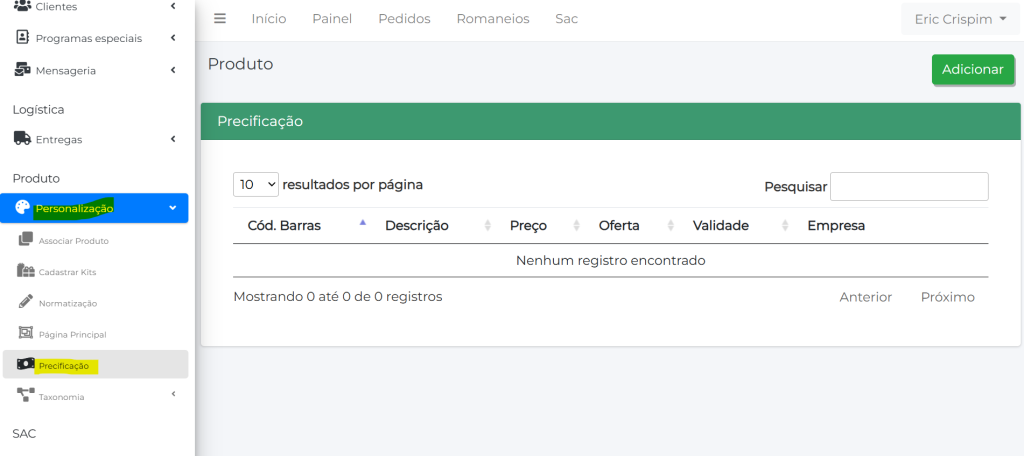
No menu lateral do Orquestrador, acesse Produto > Personalização. Você será direcionado para a aba de Precificação.
3 – Inicie a Adição de Preço
Na tela “Precificação de Produtos”, clique no botão + Adicionar localizado no canto superior direito.
4 – Selecione o Produto
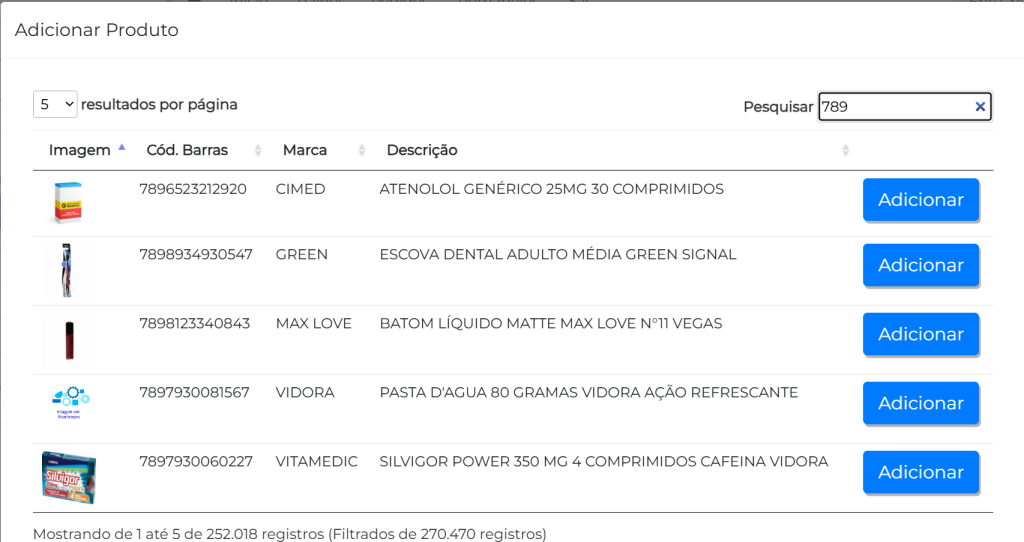
Uma janela de busca se abrirá. Utilize o campo de pesquisa para encontrar o produto desejado e, em seguida, clique no botão + Adicionar na linha correspondente.
5 – Preencha as Informações de Preço
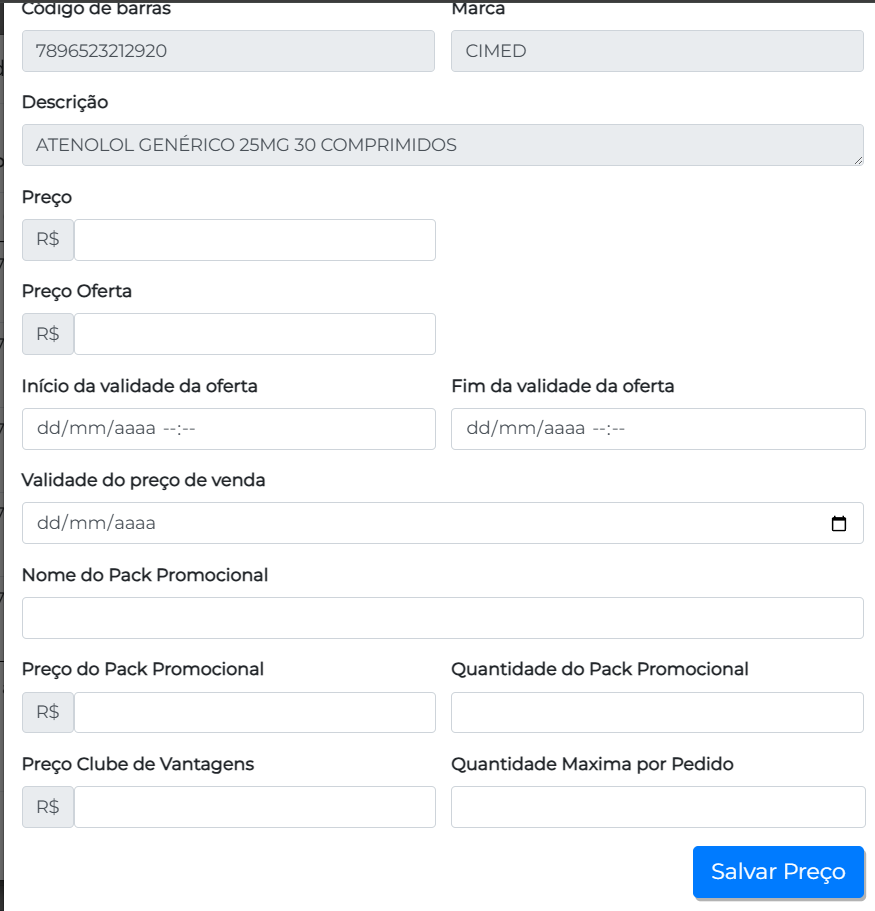
Na janela “Adicionar Precificação”, preencha os campos:
- Preço de Venda (R$): O preço normal do produto.
- Preço de Oferta (R$): O preço promocional, se aplicável.
- Data Fim da Oferta: A data em que o preço de oferta deixará de ser válido.
6 – Salve a Precificação
Clique em Salvar. O novo preço será aplicado ao produto e refletido na sua loja on-line.