

Identificação de documento: 1.13.4.2
O cadastro de kits permite agrupar produtos, de modo a facilitar construção de campanhas e facilitar a navegação das(os) clientes.
O que é preciso ter ou conhecer?
É necessário que o usuário tenha acesso a: produto> Cadastro de kits.

Como criar um kit de produtos?
Passo a passo para você criar um kit de produtos e ofertar para seus clientes faça login no orquestrador em https://www.orquestrador.com.br.
Acesse a plataforma em Produto > personalização > cadastrar kits
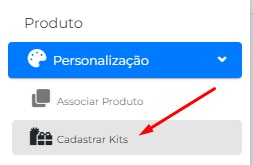
- Para iniciar a criação do kit clique em + kit

Na tela de criação, preencha as informações principais do Kit:
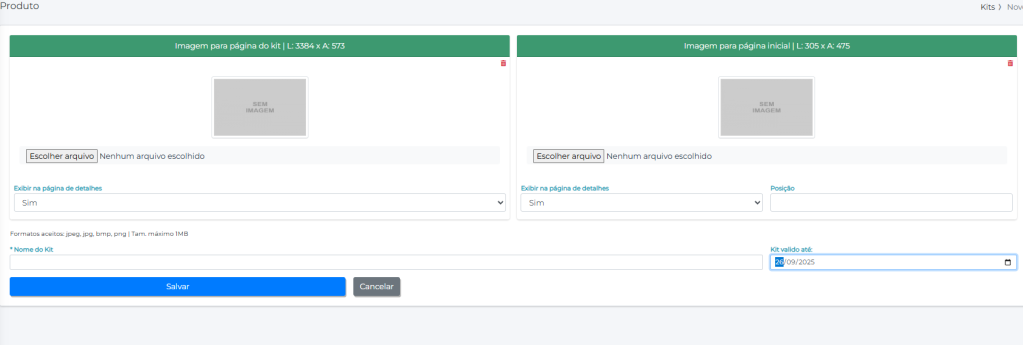
Imagem para página do kit: Esta é a imagem principal que aparecerá na página de detalhes do próprio kit. O tamanho recomendado é L: 3384 x A: 573 pixels.
Imagem para página inicial: Esta imagem funcionará como um banner na página principal da sua loja, dando destaque ao kit. O tamanho recomendado é L: 305 x A: 475 pixels.
Posição: Defina um número para a ordem em que este banner aparecerá entre os outros na página inicial.
Nome do Kit: Dê um nome claro e descritivo. Ex: “Kit Churrasco Final de Semana”.
Kit válido até: Defina uma data de validade para a exibição e venda do kit, se aplicável.

3. Após salvar, o kit estará quase pronto, em ações no quadrado azul você pode fazer algumas alterações como dados do kit e produtos do kit
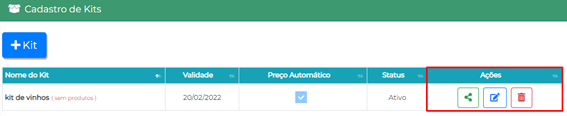
Alterando os dados do kit você pode mudar o nome e a data de validade do kit. Produtos do kit, você adiciona os produtos que serão inclusos no seu kit.

Clicando em produtos do kit, aparecerá uma nova tela. Clique em + item para adicionar produtos manualmente no seu kit.
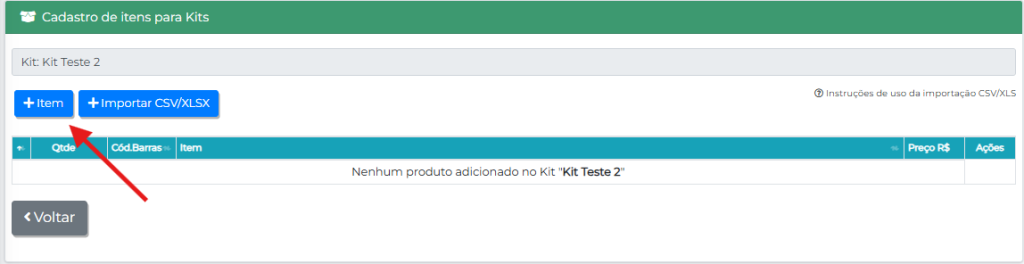
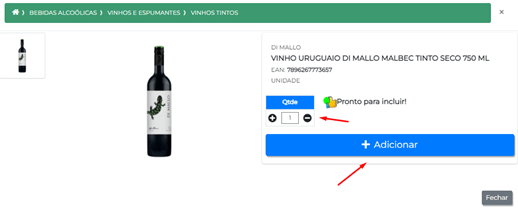
Abrindo essa tela, digite no espaço em branco o produto que você quer adicionar no seu kit e clique em adicionar.

Você pode escolher a quantidade clicando em + / – depois só clicar em adicionar o produto.
Para Importar os produtos via planilha do excel siga o padrão abaixo:
- Abra o Excel ou outro editor de planilhas.
- Crie um arquivo com apenas duas colunas.
- Na célula A1, escreva o título exatamente:
Codigo - Na célula B1, escreva o título exatamente:
Quantidade - Abaixo, na coluna A, liste os códigos de barras (EAN13, EAN8 ou códigos internos) de cada produto.
- Na coluna B, informe a quantidade de cada produto correspondente.

Atenção aos pontos importantes:
- O arquivo não pode ter mais de 1.5 MB.
- A importação via planilha substitui todos os itens que foram adicionados anteriormente neste kit.
- Apenas códigos de barras de produtos já cadastrados na sua base serão considerados.
Salve a sua planilha no formato .XLSX ou .CSV.
Volte para o Orquestrador, clique novamente em + Importar CSV/XLSX e selecione o arquivo que você acabou de criar.
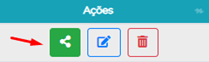
Voltando em uma página você verá os produtos que foram adicionados no kit. Na primeira página terá a quantidade de produtos que você adicionou no seu kit, lembrando que você pode criar mais de um kit. Voltando em ações na primeira opção, você pode adicionar um link de direcionamento para seu produto.
Agora você já sabe como criar Kits de produtos no Orquestrador Sicompra!