

Identificação de documento: 1.2.5.1
Caso prefira conferir o passo a passo gravado em um vídeo confira logo abaixo.
As áreas de abrangência são os locais atendidos pela sua loja on-line. Exemplo: você pode definir o atendimento em cidades, bairros e/ou ruas específicas. Deste modo, apenas os clientes residentes nessas localidades poderão utilizar a sua loja.
Neste tutorial você irá aprender à definir as áreas de abrangência é simples e rápido.
O que você precisa ter ou conhecer?
Para realizar esse procedimento é necessário que o usuário tenha acesso ao cadastro de abrangências para saber mais sobre liberações de acesso veja o procedimento “Liberando acesso para usuários”.
Passo à passo:
1- Faça login no orquestrador https://www.orquestrador.com.br.
2- Escolha a sua loja on-line e clique em “Administrar”
3- No lado esquerdo superior da tela, clique em “Administrar”.
4- Depois clique em “Cadastro”
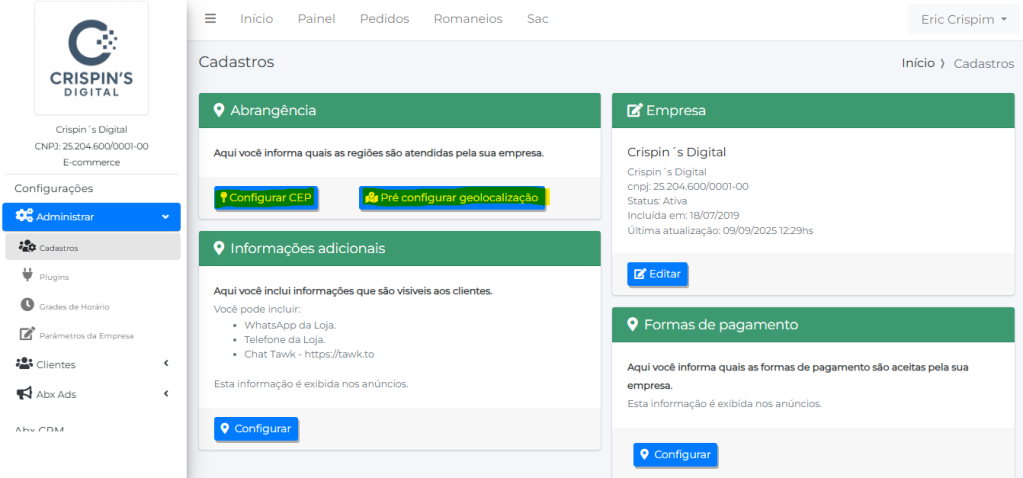
5- Aqui temos duas opções para cadastrar a abrangencia da sua loja:
Configurar CEP
Pré-configurar Geolocalização
⚠️ Importante: você deve escolher apenas uma forma de configuração (CEP ou Geolocalização).
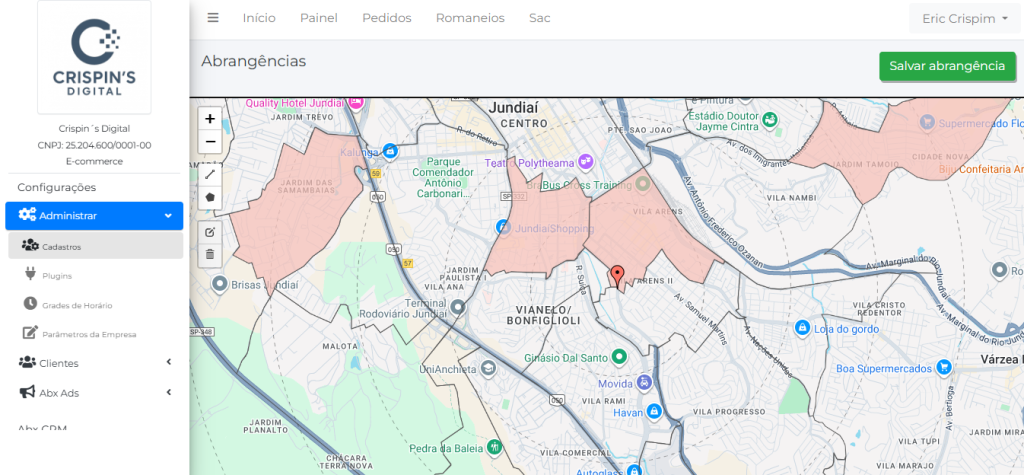
Configurando por Geolocalização
Clique em cima do espaço demarcado para definir os bairros que serão atendidos.
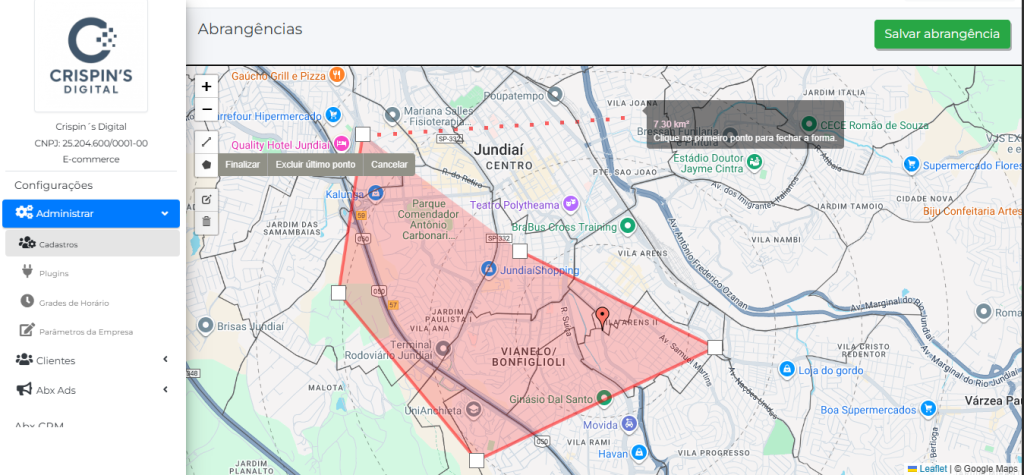
Também é possível definir através de formas, clique no polígono no canto superior na esquerda e selecione as demarcações para definir uma área personalizada.
Configurando por CEP
ESTADO (UF)
Passo à passo:
1- Clique na aba UF e depois clique no botão +UF:

2- Informe qualquer CEP válido na UF e depois clique em “incluir” para finalizar o cadastro.

3- Pronto! Agora a sua loja atende a toda UF informada!
CIDADES
Passo à passo:
1- Clique na aba Cidades e depois clique em +Cidades.
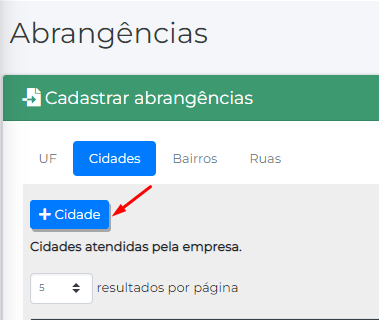
2- Informe qualquer CEP válido na Cidade e depois clique em “incluir” para finalizar o cadastro.
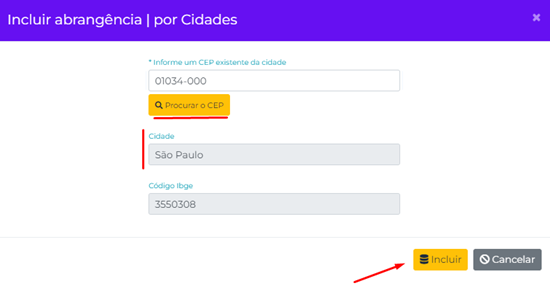
3- Pronto! Agora a sua loja on-line atende a cidade que foi incluída.
BAIRROS
Passo à passo:
1- Clique na aba Bairros e depois clique +Bairros:

2- Informe qualquer CEP válido no Bairro e clique em “incluir” para finalizar o cadastro.
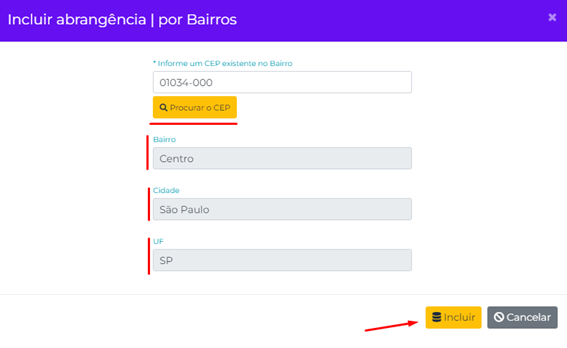
3- Pronto! Agora a sua loja on-line atende ao bairro incluído.
RUAS
Passo à passo:
1- Clique na aba Ruas e depois clique em +Ruas

2- Informe um CEP válido na Rua e clique em “incluir” para finalizar a inclusão por Ruas.
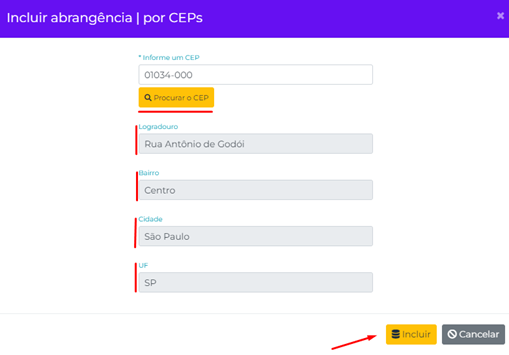
3- Pronto! Agora a sua loja on-line atende a rua incluída.
Dica: Você pode mesclar condições entre cidades, bairros e ruas. Exemplo: Sua loja pode atender a cidade de Jundiaí, apenas alguns bairros da cidade de Itupeva e algumas ruas específicas na cidade de Louveira.
Importante: Quando não houverem UF, cidades, bairros ou ruas válidas, será exibida a mensagem “Esta loja não atende a sua região” para o Cliente.

6- Escolhendo a forma de abrangência
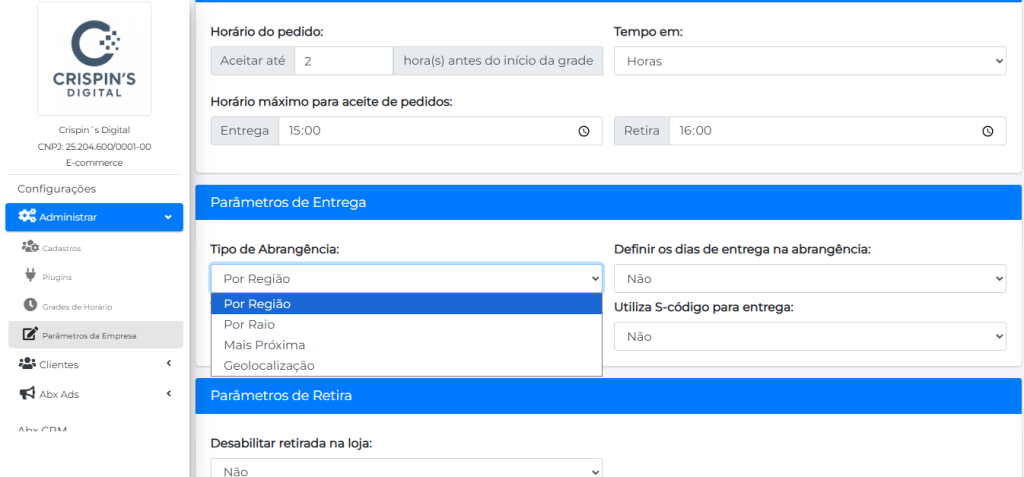
Após definir o CEP ou a Geolocalização, é necessário configurar o tipo de abrangência que será utilizado pela loja.
6.1- Vá em administrar -> Parâmetros da empresa -> Logística -> Editar Parâmetros
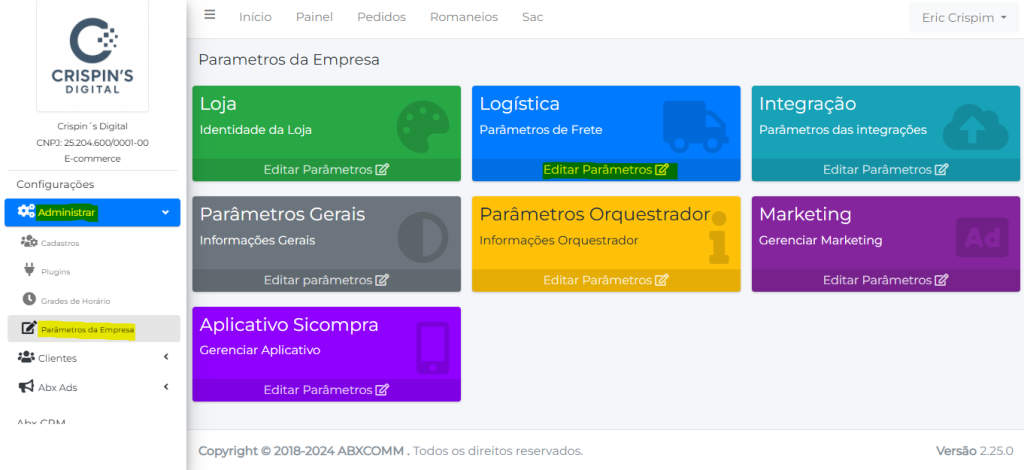
6.2 – No campo Tipo de Abrangência, selecione a forma desejada:
Por Região – delimita áreas específicas no mapa.
Por Raio – define um raio de alcance em km a partir da loja.
Mais Próxima – calcula a entrega com base na unidade mais próxima do cliente.
Geolocalização – utiliza as áreas configuradas previamente no mapa.
Dúvidas frequentes:
É necessário colocar as ruas de abrangência?
Não, apenas se você quiser atender uma rua em especifíco.
Ao cadastrar um bairro, todas as ruas pertencentes a esse bairro já estão incluídas?
Sim, todas as ruas pertencentes a este bairro, estão incluídas.
Têm um método fácil de saber são os CEP’s das ruas?
Sim, nossa sugestão é utilizar o site dos correios.
https://buscacepinter.correios.com.br/app/endereco/index.php


Conteúdo sobre “Cadastrando as áreas de abrangência da sua loja.”
Comentários estão fechados.