

Identificação de documento: 1.8.1.1
Este manual unifica a configuração do horário de funcionamento da sua loja e das grades de horário para entrega, processos que, apesar de terem finalidades diferentes, são gerenciados na mesma tela do Orquestrador SiCompra.
🔎 Recomendação sobre configuração de grades de horário
Recomendamos que as grades de horário sejam configuradas em intervalos menores, em vez de períodos longos e contínuos.
Exemplo recomendado:
- 08:00 às 10:00
- 10:00 às 12:00
- 13:00 às 15:00
- 15:00 às 17:00
Em vez de:
- 08:00 às 12:00
- 13:00 às 17:00
A divisão em intervalos menores proporciona maior controle operacional, facilita ajustes pontuais na disponibilidade e reduz impactos caso seja necessário bloquear ou alterar apenas um período específico do dia.
Além disso, essa prática permite uma gestão mais estratégica das entregas ou retiradas, evitando concentração excessiva de pedidos em um único intervalo.
O que preciso ter ou conhecer?
Para realizar esse procedimento é necessário que o usuário tenha acesso em “Grades de horário>Acessar grades de horários”.
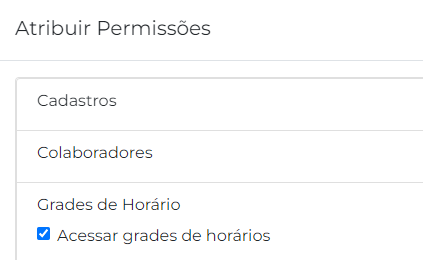
Para saber mais sobre liberações de acesso veja o procedimento “Liberando acesso para usuários”.
Adicionando o Horário de Funcionamento da Loja
No ano de 2013 foi publicado o texto do Código de Defesa do Consumidor voltado para o comércio eletrônico através do Decreto Federal 7.962/13 – A Lei do E-commerce.
Existem alguns pontos de ação que devem ser observados e dentre eles está a necessidade de oferecer informações claras e visíveis.
Deste modo, exibir o horário de funcionamento e atendimento é necessário.
Passo à passo:
1- Faça login no orquestrador https://www.orquestrador.com.br.
2- Acesse a sua loja e clique em “Administrar”.

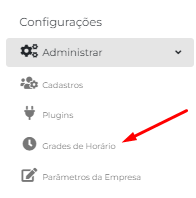
3- Clique na seção “Configurações” clique no menu “Administrar” e clique no botão “Grades de horário”
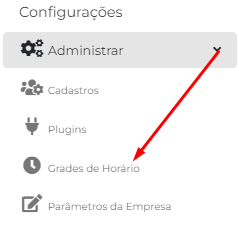
4- Será exibida a seção Grade de Horário.
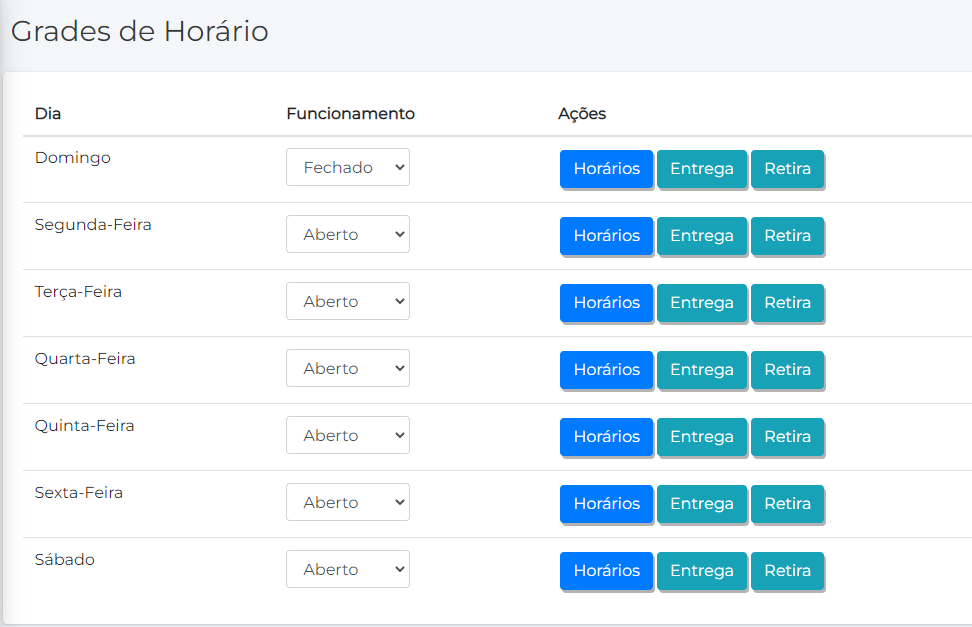
4.1- Clique no botão azul “Horários”.
4.2- Preencha o respectivo horário de funcionamento do atendimento e assim sucessivamente em todos os dias da semana.
4.3- Clique no botão azul Salvar.
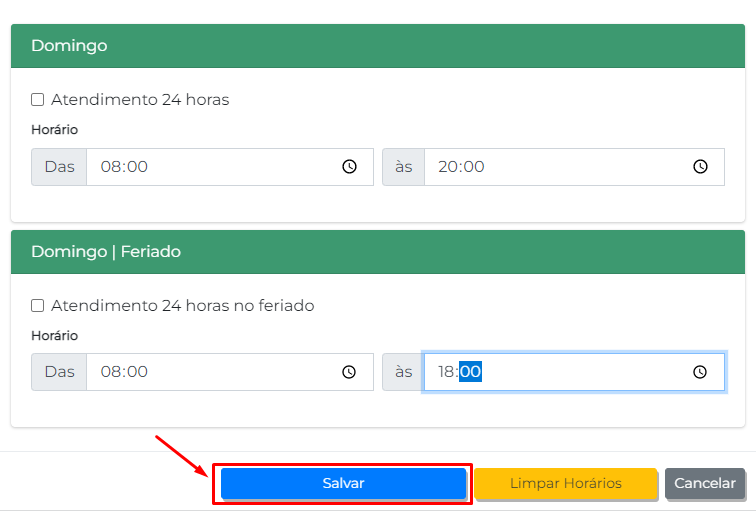
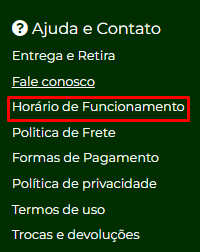
5- O Horário de Funcionamento ficará disponível no rodapé de sua loja on-line.
Cadastrando as Grades de Horários para Entregas
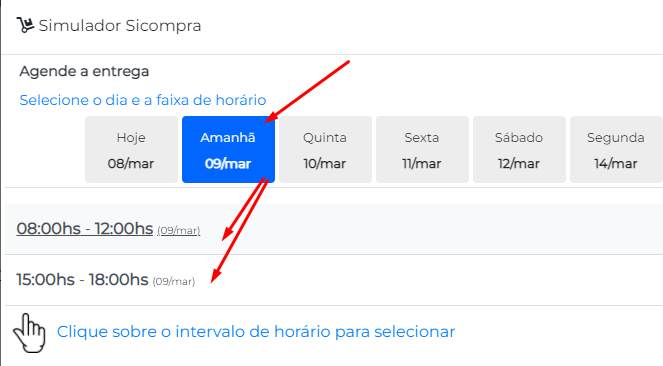
Durante o processo de finalização da compra, o cliente escolhe o melhor dia e hora para a entrega. Essa informação é exibida em intervalos de horários para os clientes. Exemplo: Das 09:00 às 11:00, este intervalo de horário é chamado de “grade de entrega”.
A programação dos horários de entregas das compras realizadas pelos clientes é uma funcionalidade muito útil para organizar a logística dessas entregas. Aqui você pode escolher os dias da semana que irá abrir para as entregas, os horários e o tempo de duração.
Passo a passo para programar os horários de entregas
1 – Faça login no sistema orquestrador em https://www.orquestrador.com.br
2 – Escolha a loja que irá programar a grade de horário e depois clique em “administrar” e em seguida em Grades de horário.
3 – Na coluna “Funcionamento”, escolha os dias da semana que pretende liberar para que as entregas sejam feitas e marque a posição “Aberto”.
4- Nos dias que não fará entregas marque a posição “Fechado”.
5- Na tela “Grades e Horários”, clique no botão “entregas e/ou retira”.
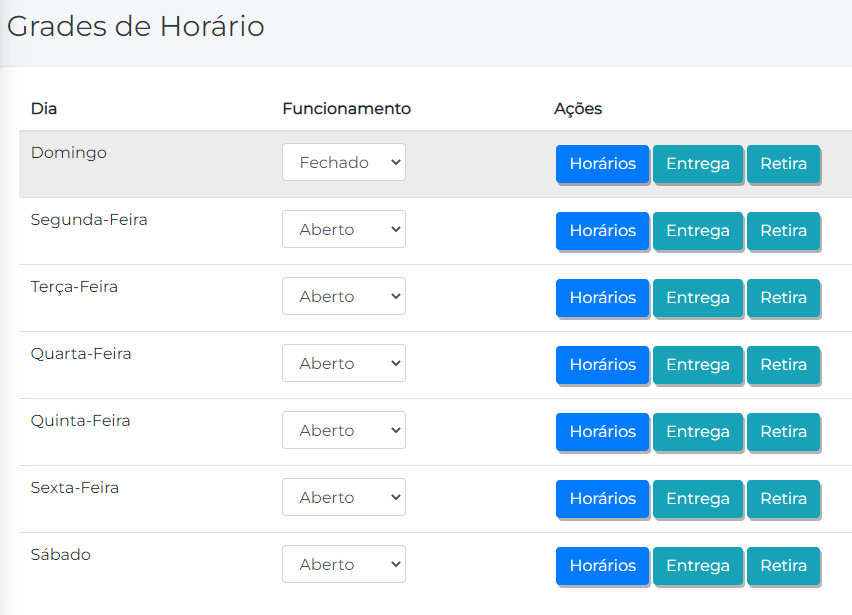
6- Nos dias que foram marcados Aberto clique em “Entrega” para programar os horários que as entregas serão liberadas para os clientes.
6.1- Você terá acesso a tela “Grades – Entrega”.
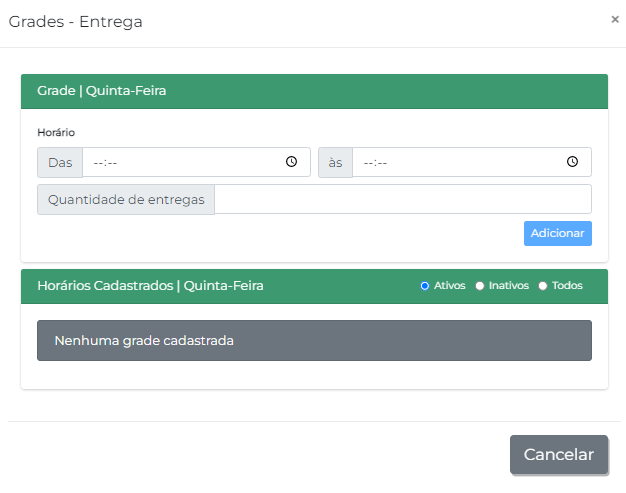
6.2- Agora na tela “Grades – Entrega”, é possível programar vários horários para as entregas ao longo do dia bem como a quantidade de compras que a sua loja pretende entregar.
- Programando os horários e as quantidades
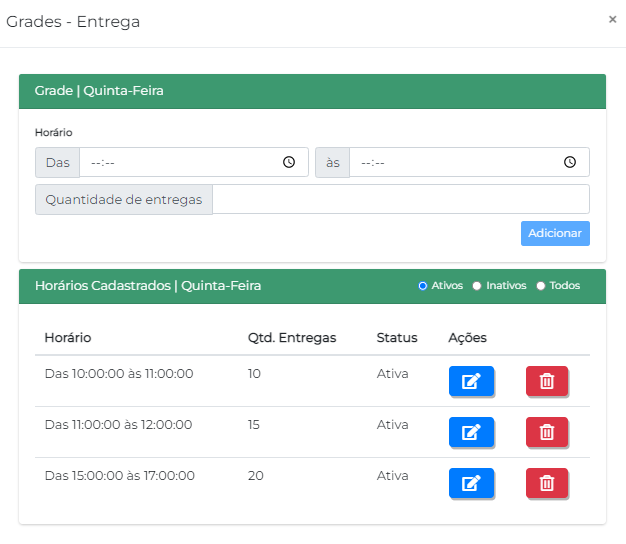
Como exemplo Vamos programar uma configuração para Quinta-feira com 03 grades de horários lembrando sempre de clicar em Adicionar para confirmar a programação:
“Primeira grade:” das 10:00 hrs até as 11:00 hrs.
Quantidade 10 entregas ( Clique em adicionar )
“Segunda grade:” das 11:00 hrs até as 12:00 hrs.
Quantidade de 15 entregas (Clique em adicionar)
“Terceira grade:” das 15:00 hrs até as 17:00 hrs.
Quantidade de 20 entregas (Clique em adicionar)
6.3- A programação ficará desta forma:
7- Caso queira adicionar horários diferenciados, basta proceder como da forma anterior e clicar novamente em “Adicionar”. Repita os procedimentos nos demais dias que pretende fazer as entregas.
Pronto! A programação com os horários e as quantidades para as entregas esta pronta.
Importante:
a) Para editar clique no ícone Edição
b) Para excluir clique no ícone da lixeirinha 
c) Não é possível excluir grades de horários com movimentação (compras efetuadas).
Neste caso, você deve editar e inativar a grade de entrega para remover da Loja.
Pronto! Seu horário de funcionamento e grade de entregas foram adicionado com sucesso.


Conteúdo sobre “Configurando Horários: Funcionamento da Loja e Grades de Entrega”
Comentários estão fechados.